Neu8 Apps · 30 Werkzeuge · Windows 10 und 11

IFCToolset Mini

BIM-Modelle anzeigen, komprimieren, koordinieren, validieren, prüfen und analysieren – mit IFC, dem Open-BIM-Modellformat von buildingSMART. Für jede Aufgabe eine schnelle, native Windows-App: IFC-Datei öffnen und die Antwort direkt am Modell sehen.

Freeware – keine kommerzielle SoftwareDie IFCToolset-Apps sind Freeware für die BIM-Ausbildung unter der IFCToolset-Freeware-Lizenz. Sie sind keine kommerziellen Apps, und ihr Verkauf ist streng verboten. Der Quellcode ist geschlossen; Weitergabe und Reverse Engineering sind nicht gestattet. Lizenz lesen →
Orinel★ mini — IFC Viewer
Orinel★ miniIFC-Viewer

Ein schneller, aufgeräumter Viewer für IFC-Modelle: eine oder mehrere Dateien öffnen, die Anzeige filtern, das Gebäude schneiden und jedes Element untersuchen.

Was sie kann →
Die Familie

Je eine Aufgabe. Gut gelöst.

Jeder Screenshot zeigt die echte App bei der Arbeit – die meisten am Beispielgebäude AC20-Institute. Jedes Werkzeug nennt die passenden Beispieldateien.

Symbol von Orinel★ mini IFC-Viewer · 1 Werkzeug

Orinel★ mini

Ein schneller, aufgeräumter Viewer für IFC-Modelle: eine oder mehrere Dateien öffnen, die Anzeige filtern, das Gebäude schneiden und jedes Element untersuchen.

IFC Viewer

Öffnet IFC2X3- und IFC4-Dateien mit echten Materialien und Bodenraster. Ein Klick auf ein Element zeigt seinen vollständigen Datensatz.
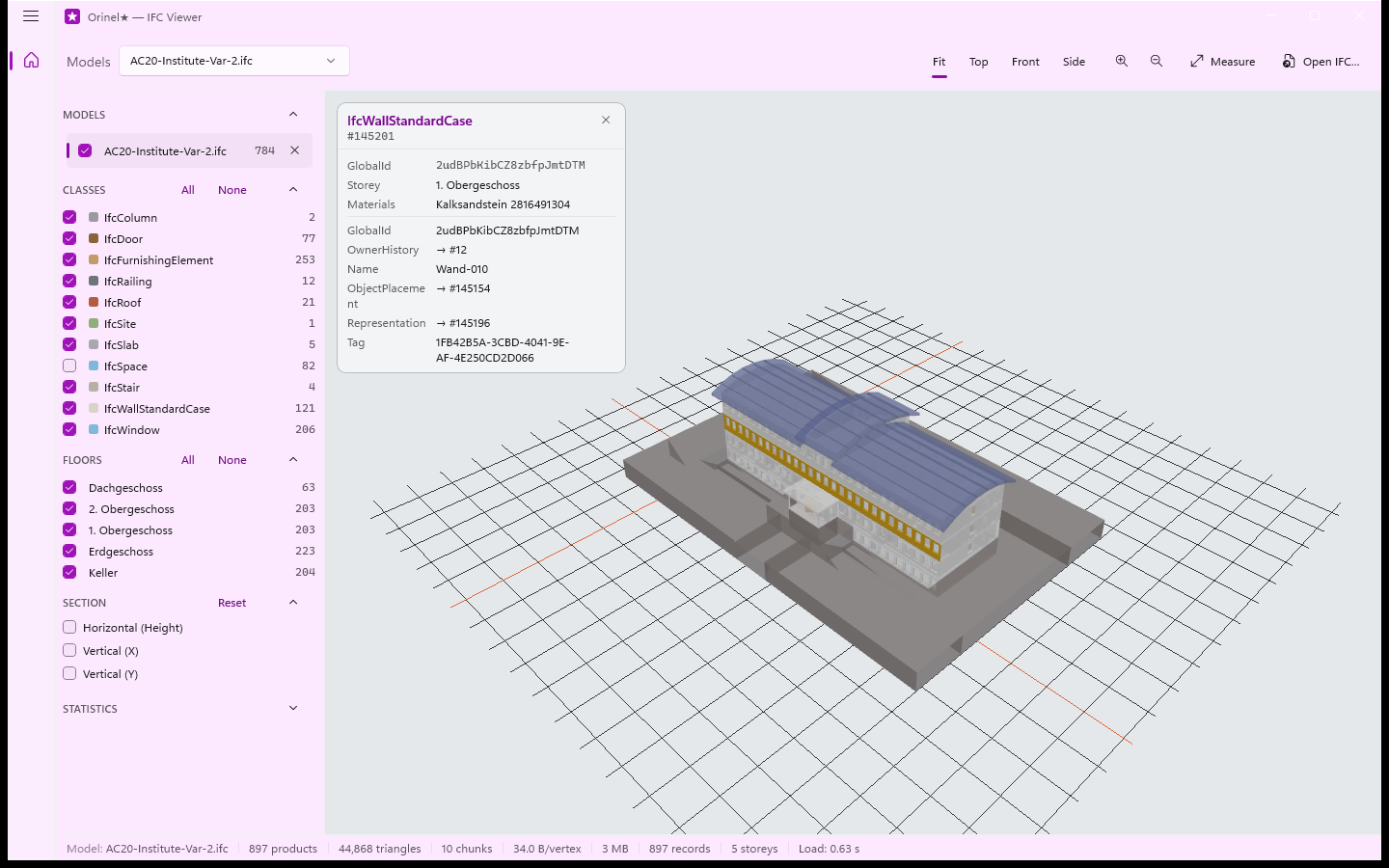
Orinel★ mini — IFC Viewer

Gezeigt mit AC20-Institute

  • Mehrere Modelle gleichzeitig, jedes mit eigenem Sichtbarkeitsschalter
  • Filtern nach IFC-Klasse und Geschoss
  • Schnittebenen in X, Y und Höhe, mit Umkehren und Zurücksetzen
  • Abstandsmessung mit ΔX- / ΔY- / ΔZ-Anzeige
  • Klick für GlobalId, Geschoss, Materialien und alle Attribute
  • Rechtsklick für Fläche und Volumen eines Elements
Symbol von Draveo★ mini IFC-Kompressor · 1 Werkzeug

Draveo★ mini

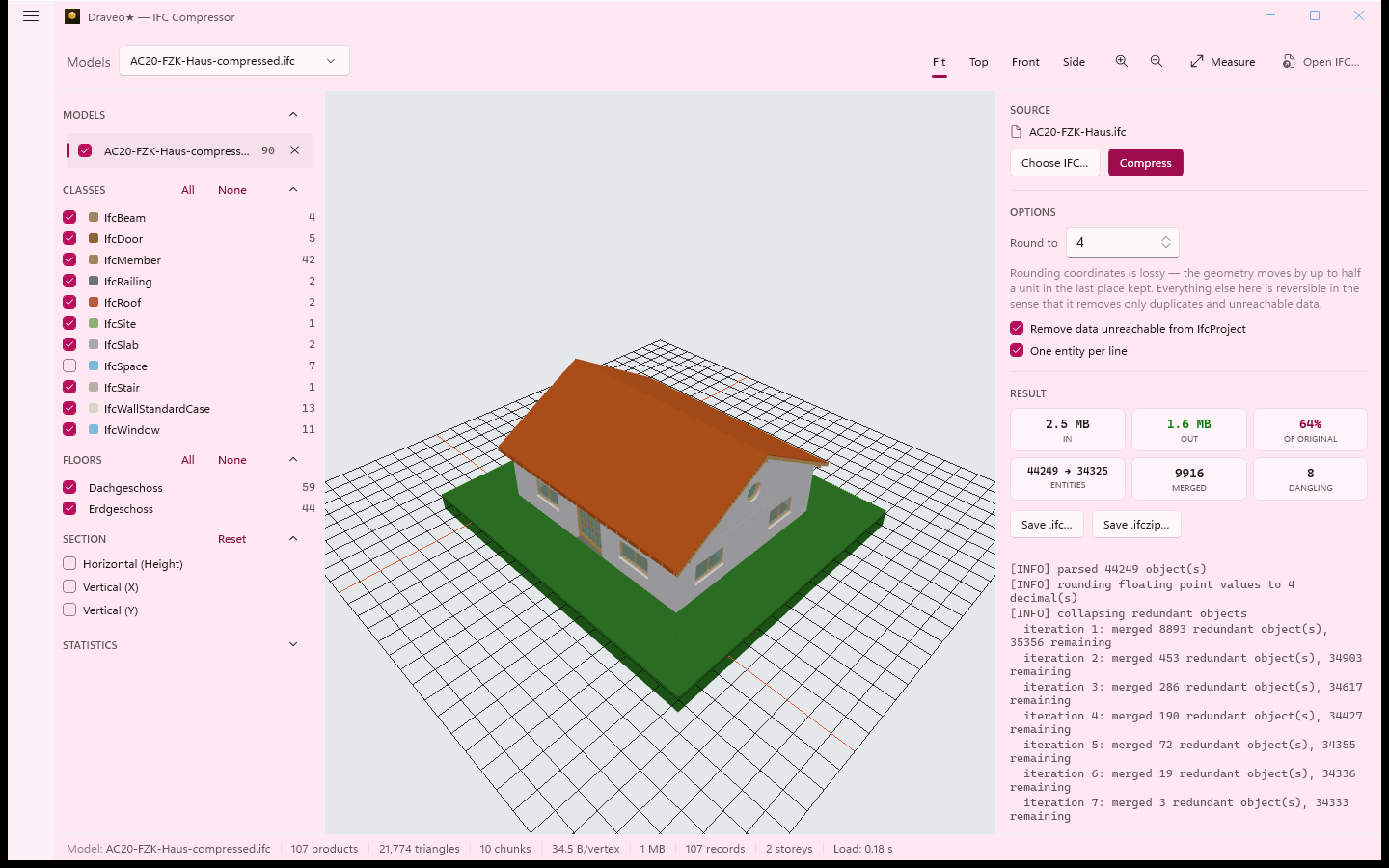
Verkleinert IFC-Dateien, ohne zu verändern, was sie beschreiben – und zeigt die komprimierte Geometrie direkt neben dem Protokoll, das sie erzeugt hat.

IFC Compressor

Rundet Koordinaten, führt doppelte Entitäten zusammen, entfernt unreferenzierte Daten und nummeriert die Datei neu. Das Ergebnis öffnet sich im Viewer, sobald der Lauf beendet ist.

Draveo★ mini — IFC Compressor

Gezeigt mit AC20-FZK-Haus

  • FZK-Haus: 2,5 MB → 1,6 MB, 64 % des Originals
  • Als .ifczip: 14 % des Originals
  • Rundungsgenauigkeit wählbar
  • Unerreichbare Daten entfernen; eine Entität pro Zeile
  • Live-Protokoll jedes Zusammenführungsdurchlaufs
  • Ausgabe wird neu eingelesen, damit jede Referenz auflösbar bleibt
Ausprobieren mit
Symbol von Zentro★ mini Koordinieren · terminieren · prüfen · 4 Werkzeuge

Zentro★ mini

Vier Koordinationswerkzeuge in einem Fenster: ein Viewer mit Chat und Mengenermittlung, Kollisionsprüfung, ein 5D-Bausimulator und ein BCF-Issue-Viewer.

01

Viewer, Chat and Takeoff

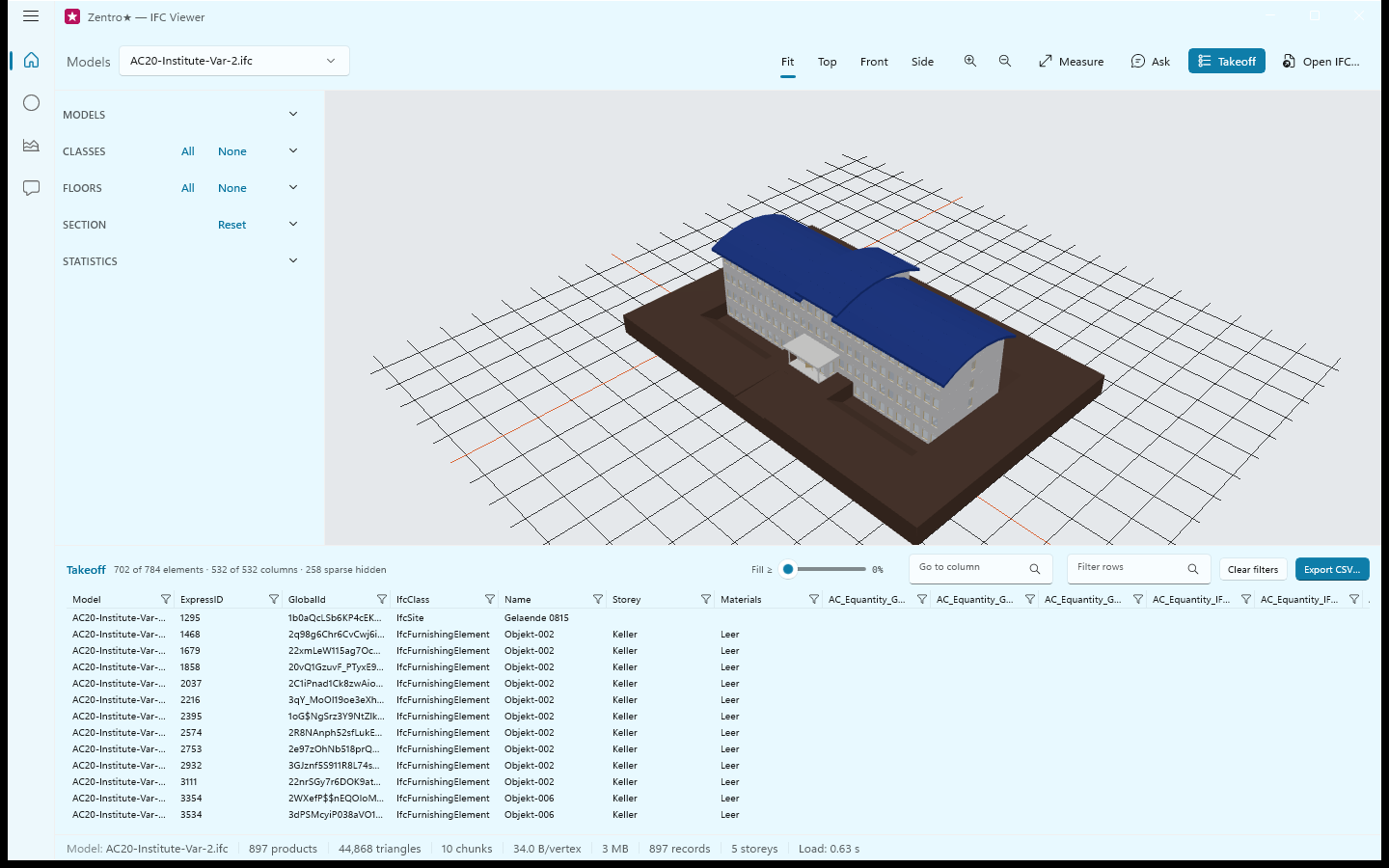
Stellen Sie Fragen zum Modell in einfachen Worten und durchsuchen Sie jedes Element und jede Eigenschaft in einer Mengentabelle, die die 3D-Ansicht steuert.

Zentro★ mini — Viewer, Chat and Takeoff

Gezeigt mit AC20-Institute

  • Fragen: „Wie viele Türen?“, „nur Wände zeigen“, „Zusammenfassung“
  • Filtern der Tabelle filtert das Modell auf dieselben Elemente
  • Jede Spalte sortieren und nach Werten filtern
  • Dünn besetzte Eigenschaftsspalten per Füllgrad-Regler ausblenden
  • Gefilterte Tabelle als CSV exportieren
  • Zeile wählen, um ihr Element in 3D hervorzuheben
02

Clash Detector

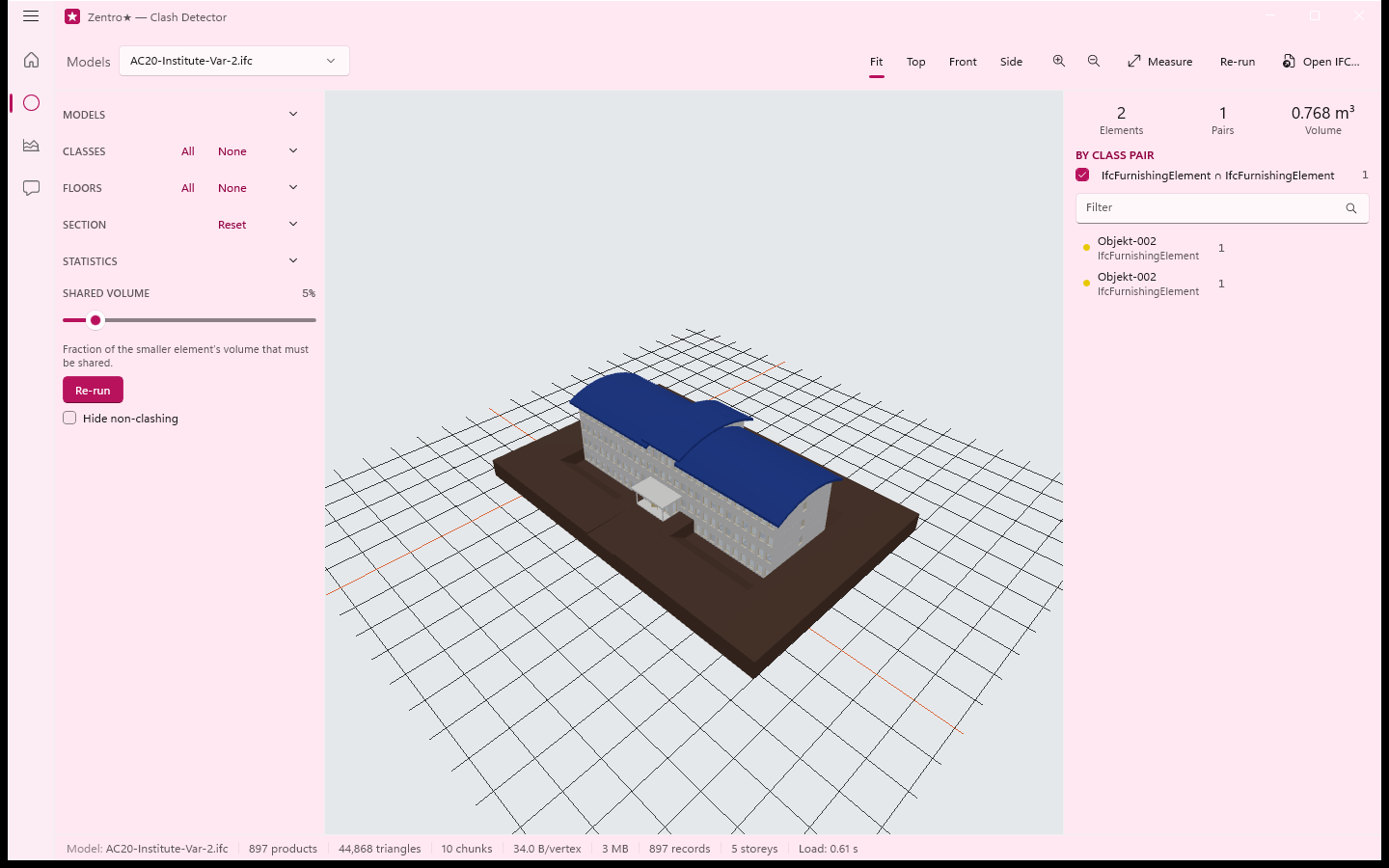
Findet Elemente, die sich um mehr als einen gewählten Anteil ihres Volumens überschneiden, gruppiert so, dass die echten Probleme zuerst kommen.

Zentro★ mini — Clash Detector

Gezeigt mit AC20-Institute

  • Schwellenwert für gemeinsames Volumen; jederzeit neu ausführen
  • Ergebnisse nach Klassenpaar gruppiert, mit Stummschaltern
  • Alle Partner einer Kollision und ihre Überschneidung
  • Kollisionsfreie Elemente ausblenden
03

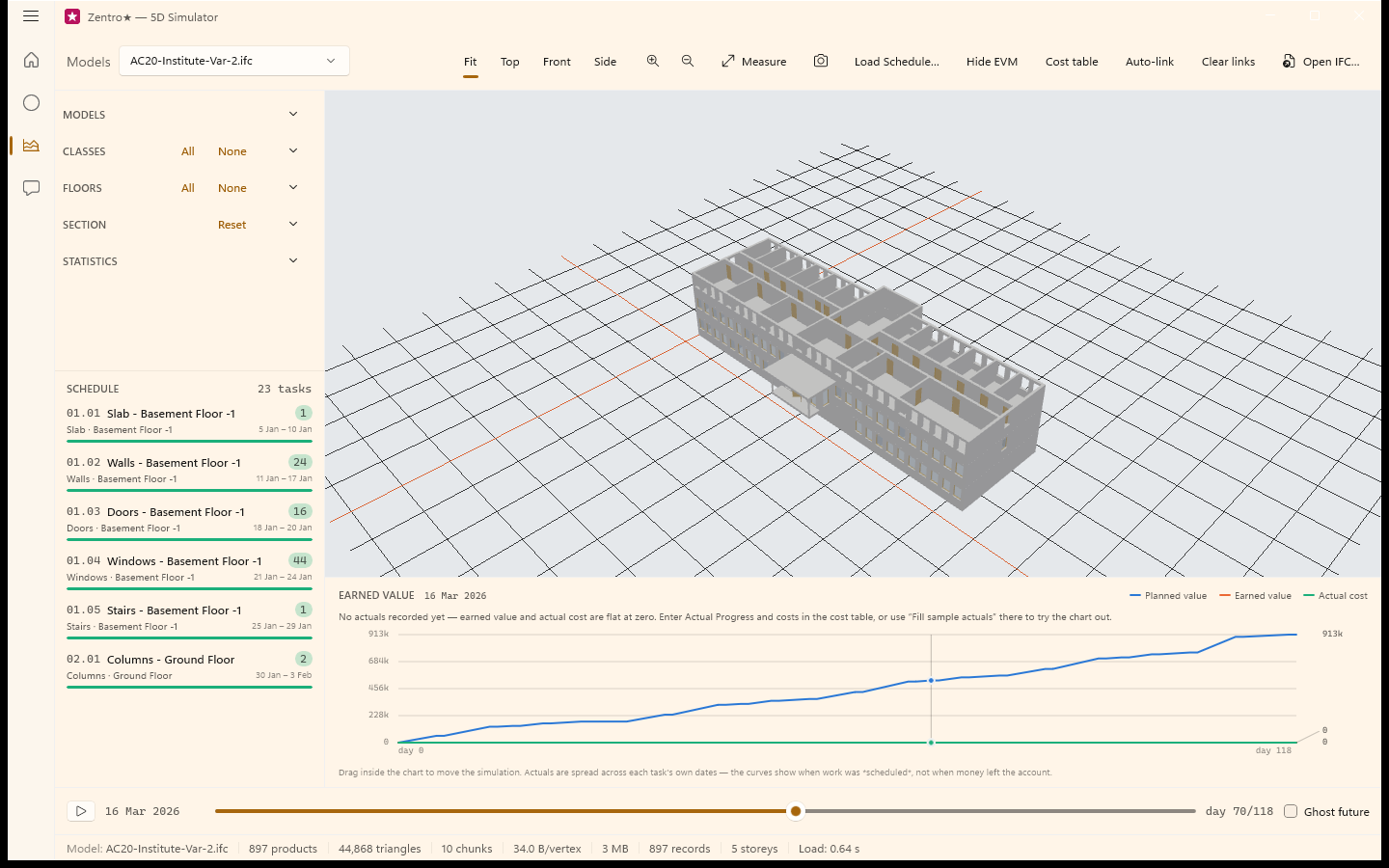
5D Simulator

Verknüpft einen Bauzeitenplan mit dem Modell und spielt den Bauablauf vorwärts ab, mit Kosten und Earned Value daneben.

Zentro★ mini — 5D Simulator

Gezeigt mit AC20-Institute

  • Vorgänge werden automatisch nach Geschoss und Klasse mit Elementen verknüpft
  • Zeitleiste: gebaut, in Arbeit, zukünftig
  • Earned-Value-Diagramm mit CPI, SPI, EAC und VAC
  • Bearbeitbare Kostentabelle; datiertes PNG jedes Tages speichern
04

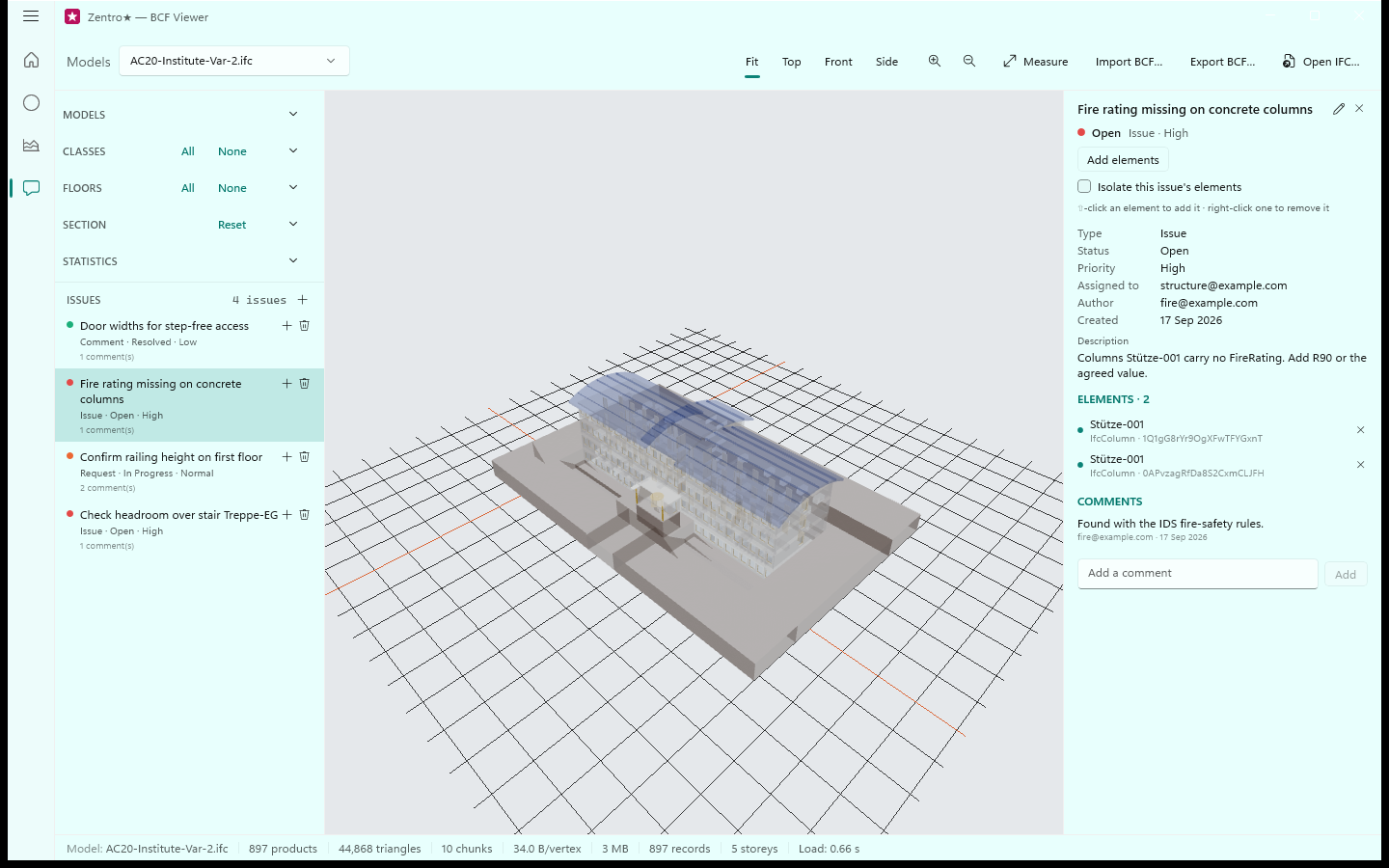
BCF Viewer

Liest und schreibt BCF-2.1-Issue-Dateien, damit Issues zwischen Zentro und anderen BIM-Werkzeugen ausgetauscht werden.

Zentro★ mini — BCF Viewer

Gezeigt mit AC20-Institute

  • .bcf- und .bcfzip-Archive importieren
  • Elemente eines Issues hervorgehoben; mit einem Klick isolieren
  • Die Kamera wiederherstellen, mit der ein Issue erfasst wurde
  • Issues anlegen, Elemente verknüpfen, kommentieren, exportieren
Ausprobieren mit
Symbol von Tulpra★ mini IDS erstellen und validieren · 2 Werkzeuge

Tulpra★ mini

buildingSMART-IDS-1.0-Anforderungsdateien schreiben und Modelle dagegen prüfen – mit dem Ergebnis farbig am Gebäude.

01

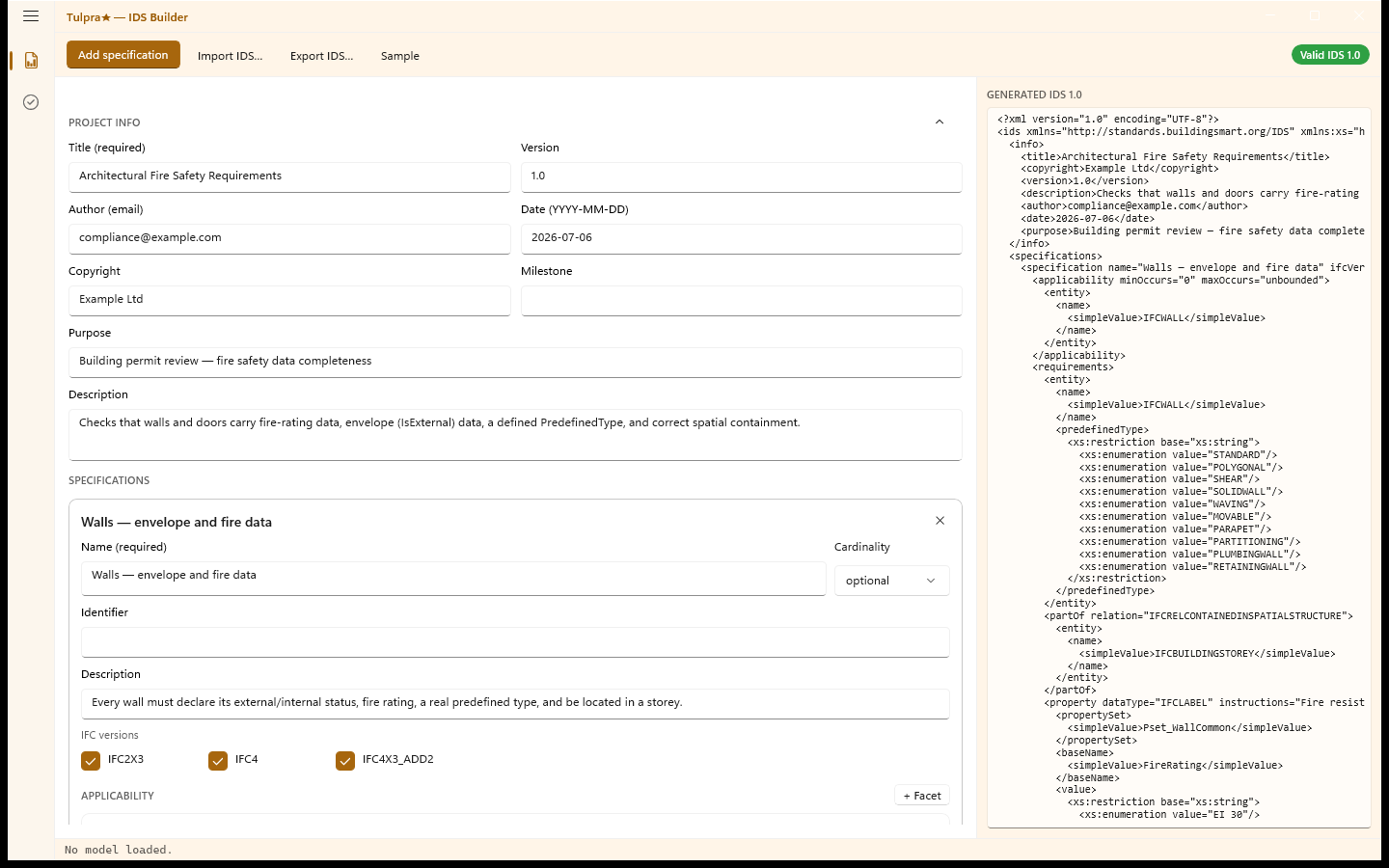
IDS Builder

Ein Formular zum Schreiben von IDS-Dateien, mit dem erzeugten XML daneben, während Sie tippen.

Tulpra★ mini — IDS Builder

Gezeigt mit der IDS zum architektonischen Brandschutz

  • Alle Facetten: Entität, Attribut, Eigenschaft, Klassifikation, Material, Teil von
  • Exakte Werte, Aufzählungen, Muster und Bereiche
  • Erforderlich, optional oder verboten
  • .ids importieren und exportieren
Ausprobieren mit
02

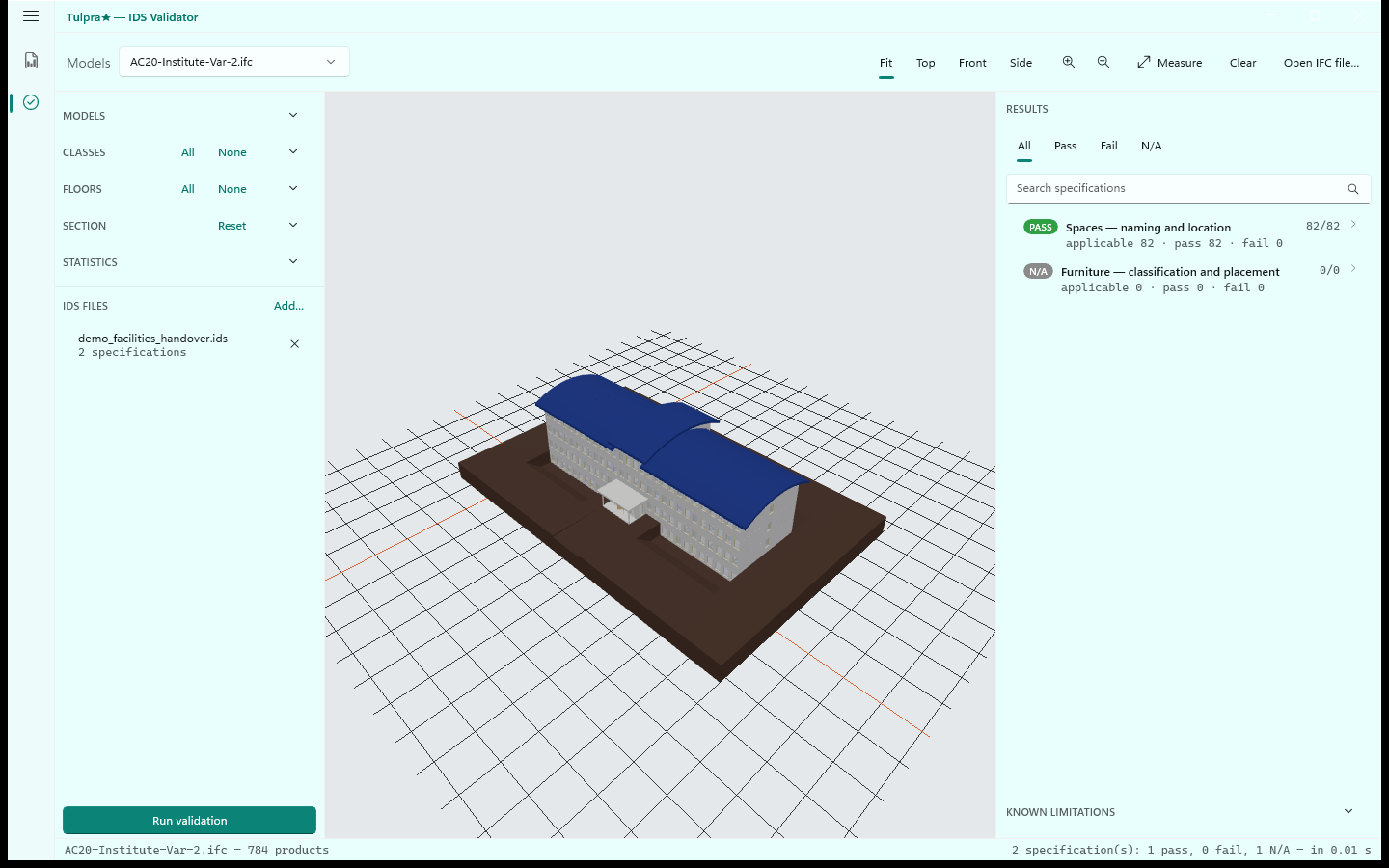
IDS Validator

Prüft ein Modell gegen eine oder mehrere IDS-Dateien und färbt das Ergebnis in 3D ein.

Tulpra★ mini — IDS Validator

Gezeigt mit AC20-Institute

  • Bestanden, nicht bestanden und nicht anwendbar je Spezifikation
  • Fehlerhafte Elemente aufgelistet und hervorgehoben
  • Liest Eigenschaftssätze, Typeigenschaften, Klassifikationen und Materialien
  • Mehrere IDS-Dateien gleichzeitig
Symbol von Korvex★ mini Modell-QS und Facility-Daten · 6 Werkzeuge

Korvex★ mini

Sechs Werkzeuge, um ein Modell zu prüfen und es mit den Daten zu verbinden, die das Gebäude betreiben.

01

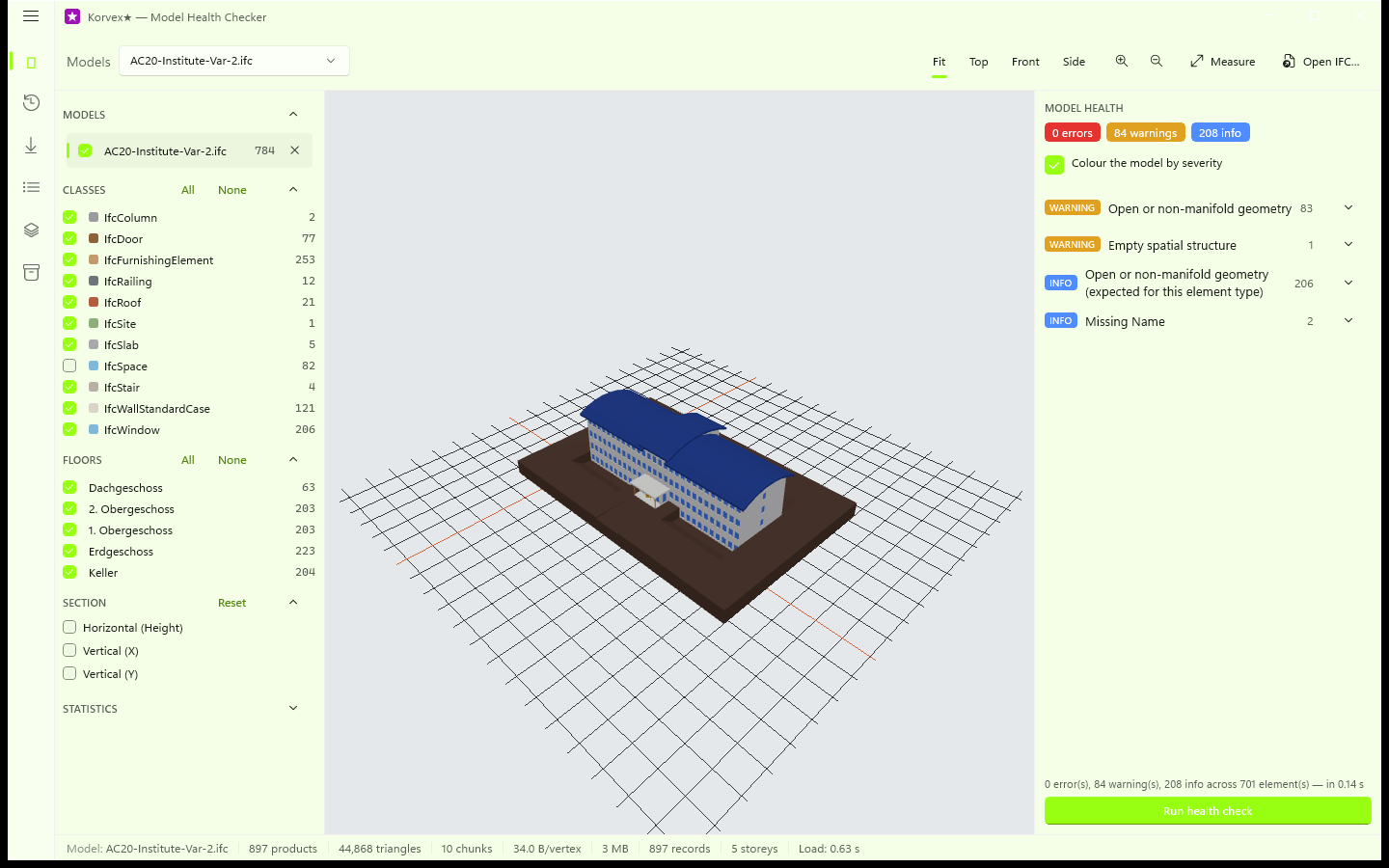
Model Health Checker

Acht Prüfungen für die Probleme, an denen nachfolgende Werkzeuge scheitern, nach Schweregrad gruppiert und am Modell eingefärbt.

Korvex★ mini — Model Health Checker

Gezeigt mit AC20-Institute

  • Fehlende, fehlerhafte oder doppelte GlobalIds
  • Elemente außerhalb der räumlichen Struktur; leere Geschosse
  • Offene oder nicht-mannigfaltige Geometrie
  • Elemente ohne Volumen und Duplikate; fehlende Namen
02

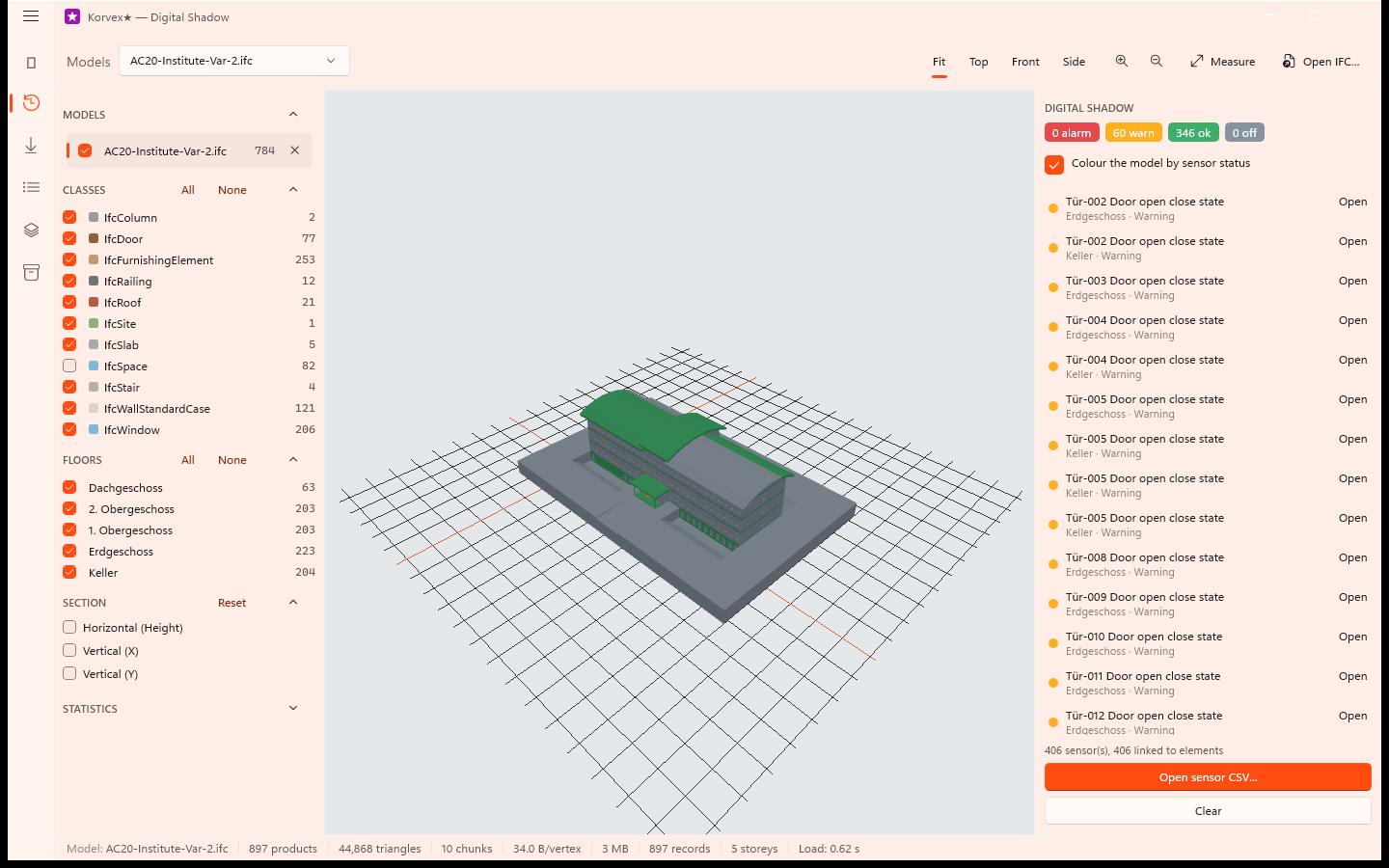
Digital Shadow

Bringt Sensormesswerte ins Modell, damit Sie sehen, woher jeder Wert stammt.

Korvex★ mini — Digital Shadow

Gezeigt mit AC20-Institute

  • Sensoren werden automatisch per GlobalId mit Elementen verknüpft
  • Alarm, Warnung, OK und offline farbig in 3D
  • Sensorliste mit letztem Messwert und Status
03

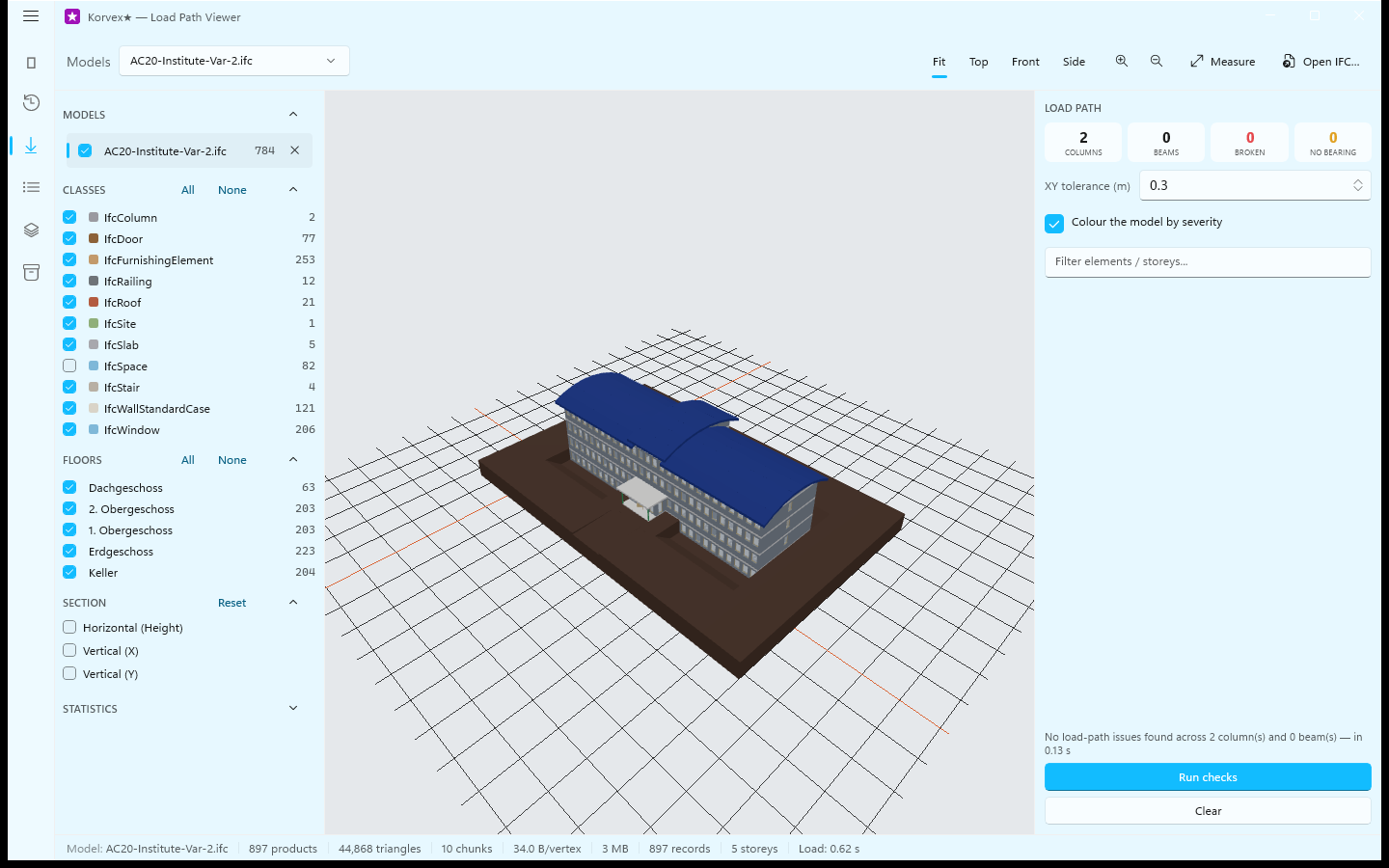
Load Path Viewer

Verfolgt das Tragwerk von oben nach unten und markiert, wo der Lastpfad abreißt.

Korvex★ mini — Load Path Viewer

Gezeigt mit AC20-Institute

  • Stützen, die sich nicht ins darunterliegende Geschoss fortsetzen
  • Träger ohne Auflager an ihren Enden
  • Einstellbare Toleranz; Befunde nach Schweregrad eingefärbt
04

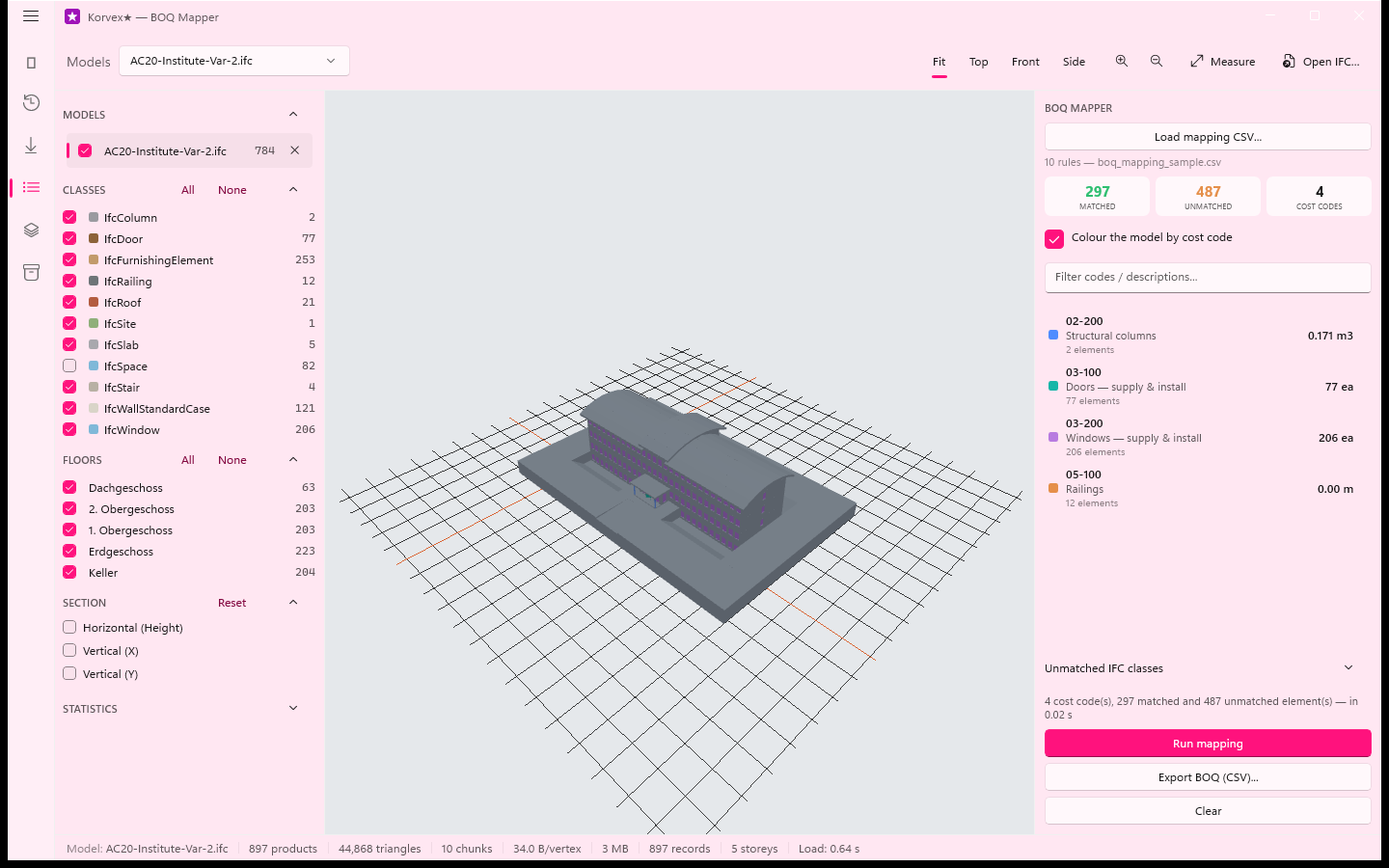
BOQ Mapper

Ordnet IFC-Klassen Kostenpositionen zu und fasst die Mengen zu einem Leistungsverzeichnis zusammen.

Korvex★ mini — BOQ Mapper

Gezeigt mit AC20-Institute

  • Zuordnungs-CSV: IFC-Klasse → Kostenposition und Einheit
  • Mengen aus den Mengensätzen des Modells
  • Modell nach Kostenposition eingefärbt; jede Zeile isolieren
  • LV als CSV exportieren
05

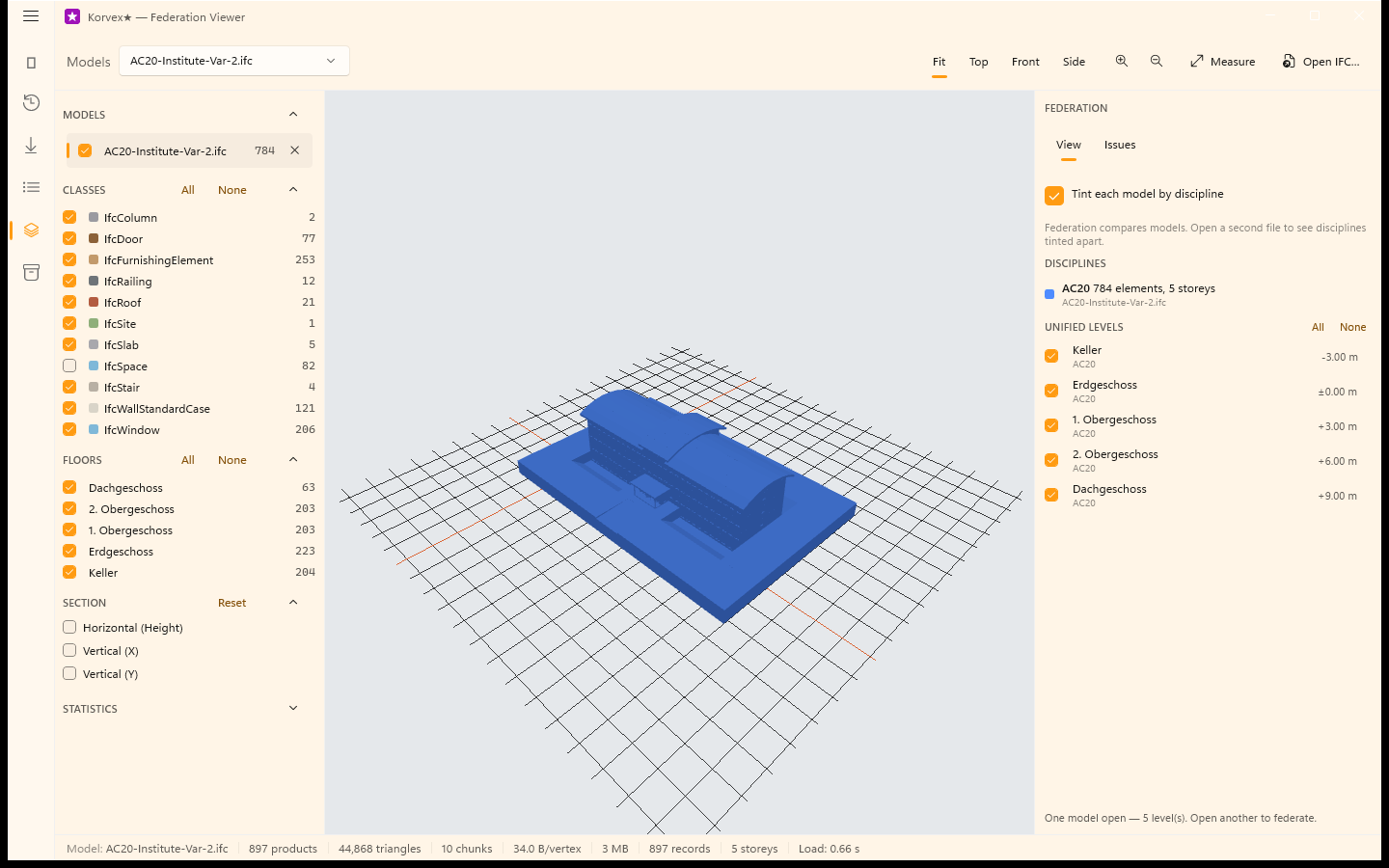
Federation Viewer

Prüft mehrere Fachmodelle gemeinsam, ausgerichtet auf gemeinsame Ebenen.

Korvex★ mini — Federation Viewer

Gezeigt mit AC20-Institute

  • Jede Disziplin in eigener Farbe tönen
  • Vereinheitlichte Ebenen über alle Modelle, einzeln schaltbar
  • Issues-Reiter: BCF-2.1-Themen mit Elementverknüpfungen
06

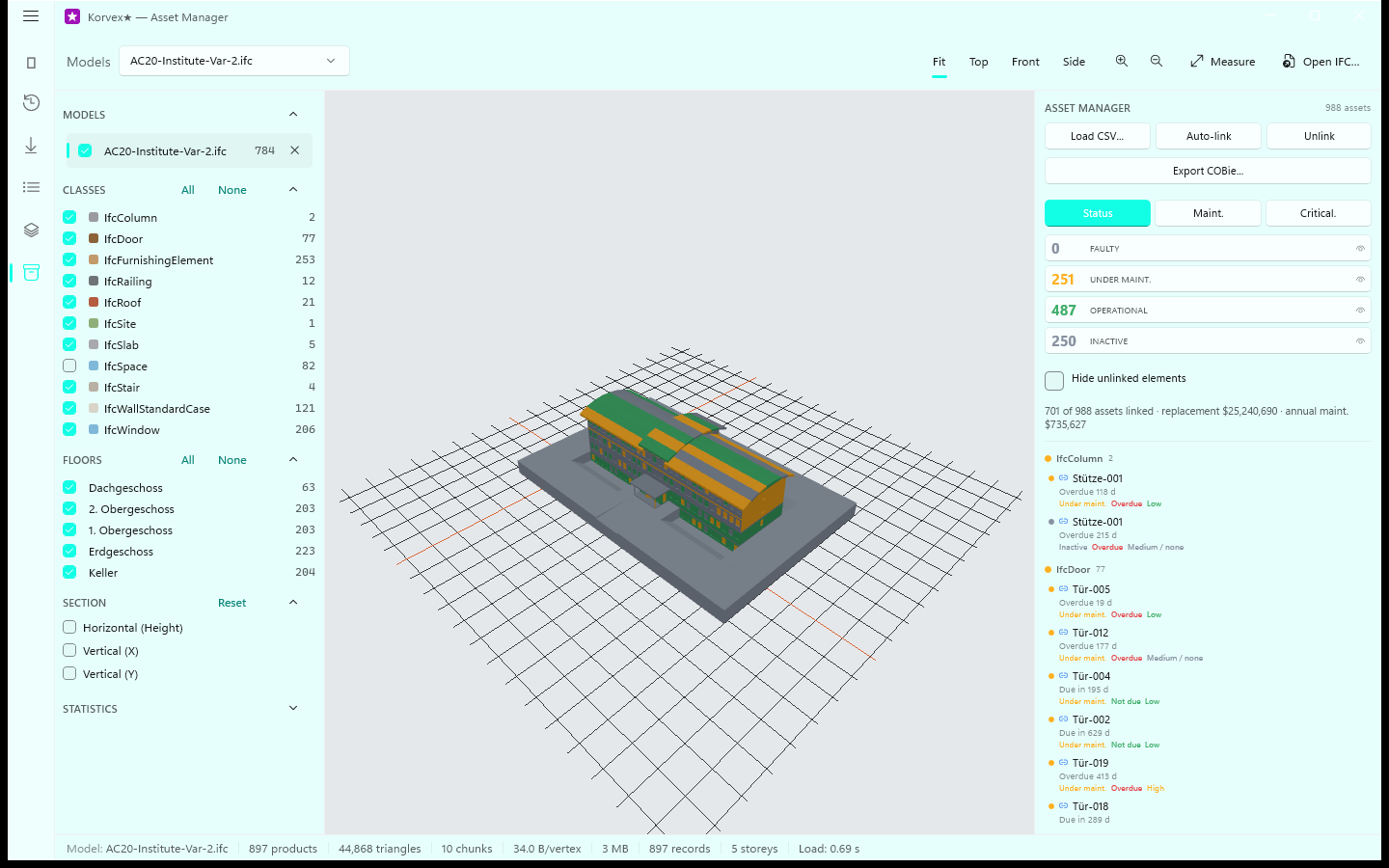
Asset Manager

Verknüpft ein Anlagenregister mit dem Modell und zeigt Status, Wartung und Kritikalität in 3D.

Korvex★ mini — Asset Manager

Gezeigt mit AC20-Institute

  • Anlagen werden per GlobalId mit Elementen verknüpft
  • Einfärben nach Status, Wartungsdringlichkeit oder Kritikalität
  • Unverknüpfte Elemente ausblenden; von einer Anlage zu ihrem Element springen
  • COBie-Export
Symbol von Solken★ mini Brandschutz, Energie, CO₂ und Kosten · 5 Werkzeuge

Solken★ mini

Fünf Prüf- und Rechenwerkzeuge für Sicherheit, Hüllenqualität, graue Emissionen und Kosten.

01

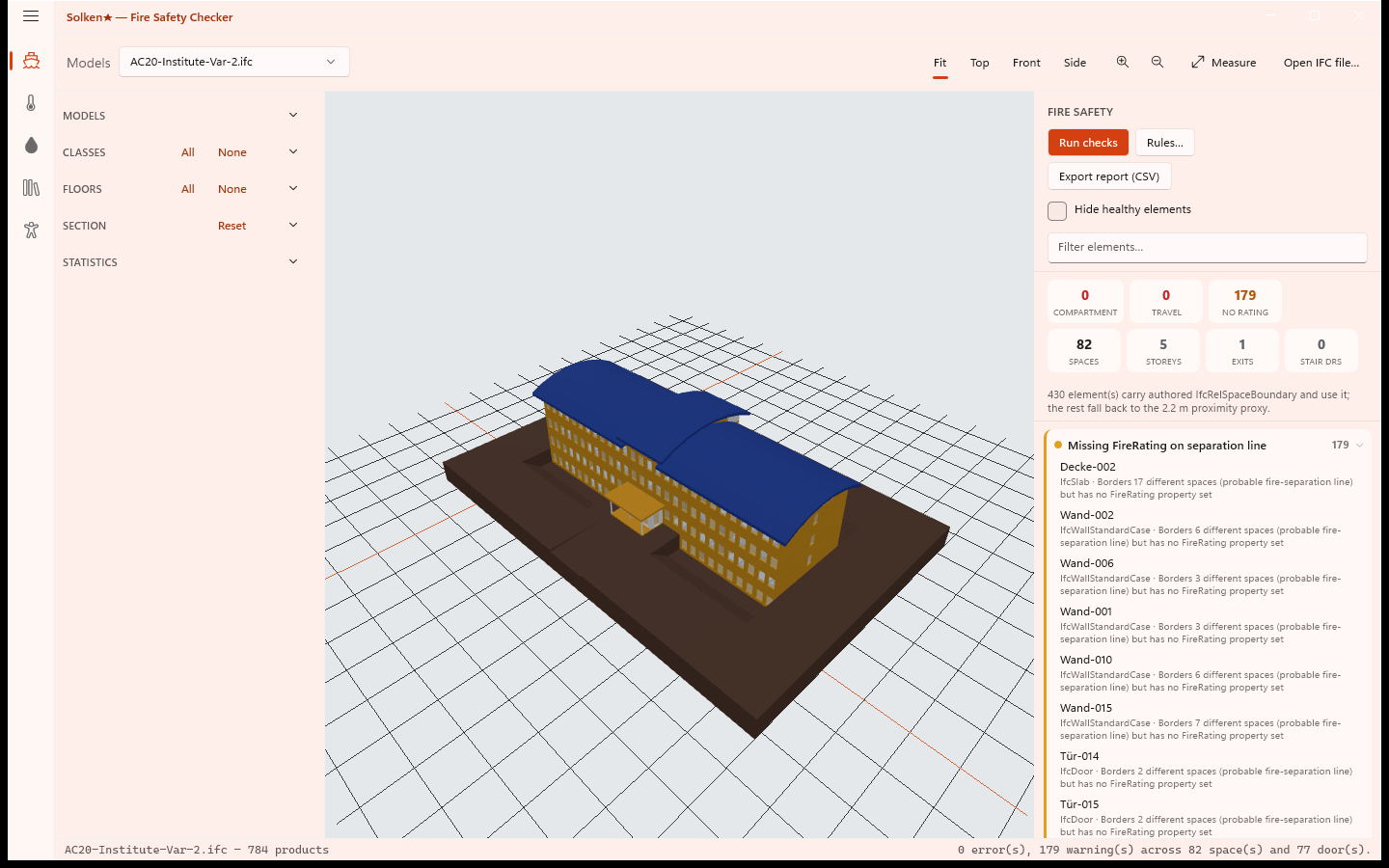
Fire Safety Checker

Prüft Brandabschnittsgrößen, Fluchtweglängen und Feuerwiderstände anhand eines nutzungsbasierten Regelsatzes.

Solken★ mini — Fire Safety Checker

Gezeigt mit AC20-Institute

  • Brandabschnittsfläche je Geschoss gemäß Nutzung
  • Fluchtweglänge von jedem Raum zum nächsten Ausgang
  • Feuerwiderstand von Wänden und Türen zwischen Räumen
  • Bearbeitbarer Regelsatz; CSV-Bericht
02

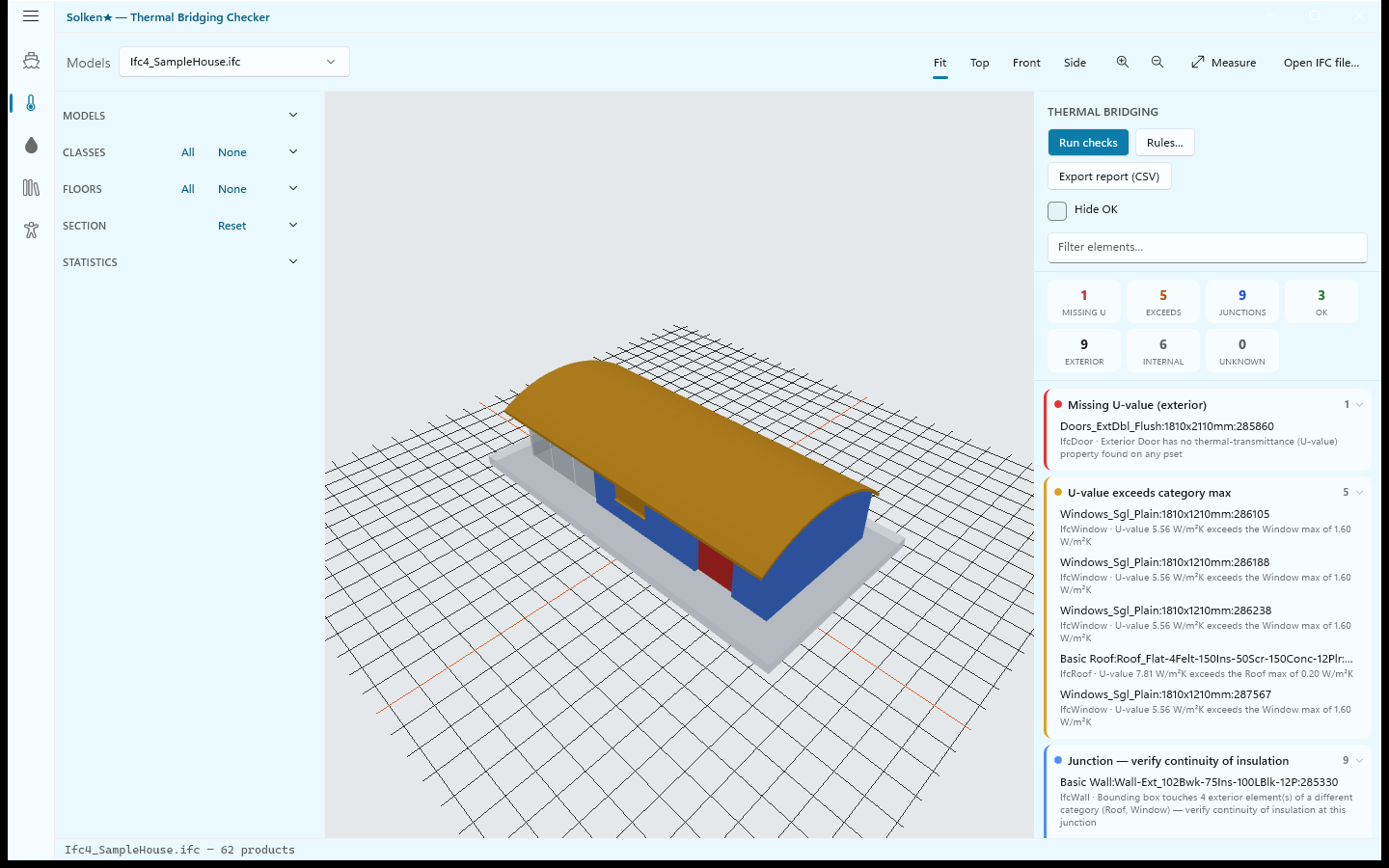
Thermal Bridging Checker

Ermittelt die Gebäudehülle, prüft U-Werte gegen Grenzwerte und listet Anschlüsse auf, die Wärmebrücken bilden können.

Solken★ mini — Thermal Bridging Checker

Gezeigt mit Ifc4 SampleHouse

  • Außen-, Innen- und unbestimmte Hüllelemente
  • U-Wert je Element gegen den Grenzwert seiner Klasse
  • Zu prüfende Anschlüsse; bestandene Elemente ausblenden
  • CSV-Bericht
Ausprobieren mit
03

Carbon Calculator

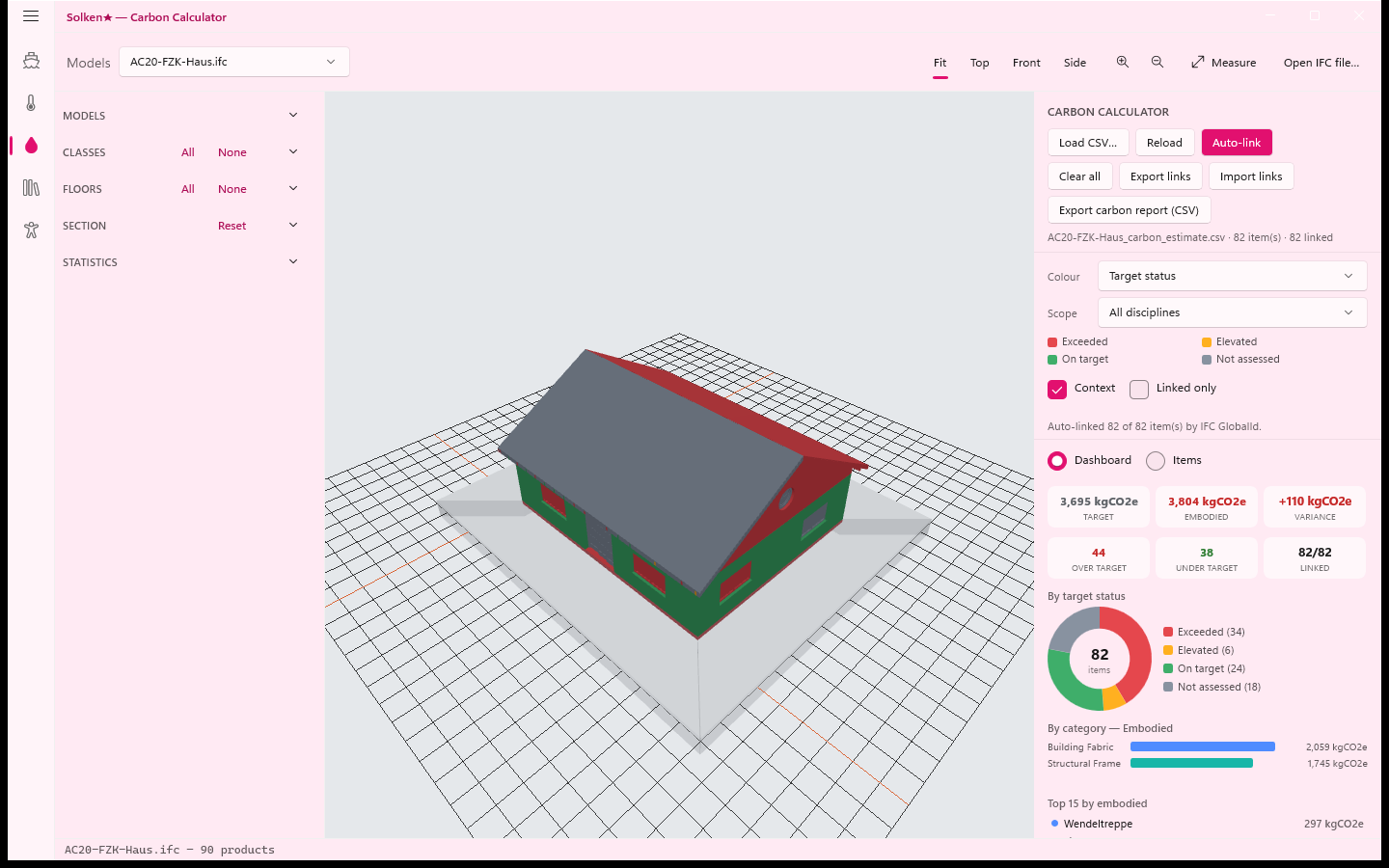
Verknüpft ein CO₂-Register mit dem Modell und zeigt graue Emissionen je Element und insgesamt.

Solken★ mini — Carbon Calculator

Gezeigt mit AC20-FZK-Haus

  • Register automatisch mit Elementen verknüpft
  • Einfärben nach Status, Abweichung oder einer beliebigen Registerspalte
  • Summen nach Kategorie und eine sortierte Positionsliste
  • CSV-Bericht
Ausprobieren mit
04

Cost Estimator

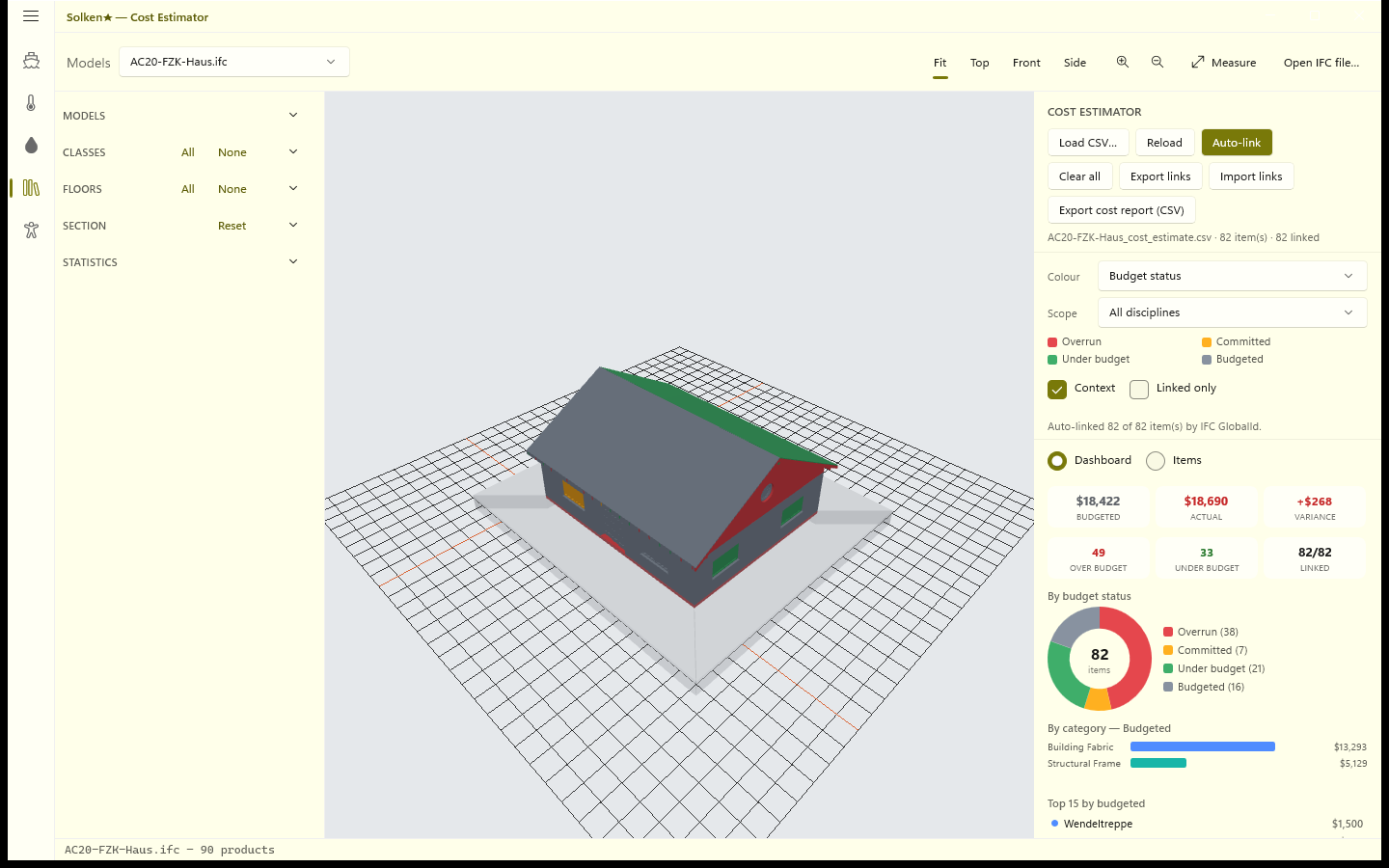
Derselbe Register-Ablauf für Kosten: Kostenpositionen mit dem Modell verknüpfen und sehen, wohin das Geld fließt.

Solken★ mini — Cost Estimator

Gezeigt mit AC20-FZK-Haus

  • Kostenregister mit Elementen verknüpft
  • Einfärben nach Budgetstatus, Abweichung oder Größenordnung
  • Summen, sortierte Positionen und CSV-Bericht
Ausprobieren mit
05

Accessibility Checker

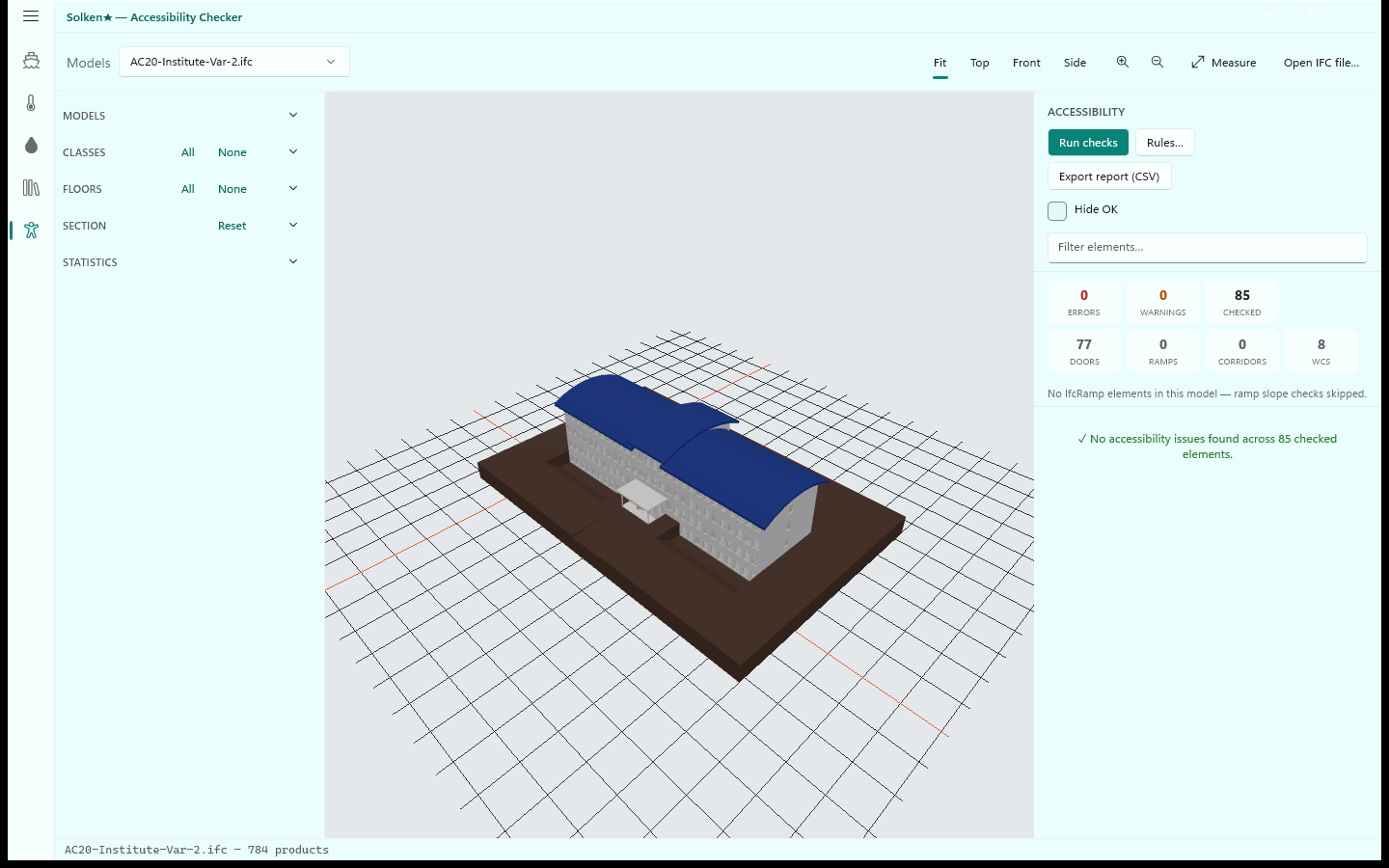
Prüft Türen, Rampen, Flure und WCs gegen Maße der Barrierefreiheit.

Solken★ mini — Accessibility Checker

Gezeigt mit AC20-Institute

  • Lichte Türbreiten aus Eigenschaften oder Geometrie
  • Rampenneigungen, Flurbreiten, WC-Ausstattung
  • Befunde nach Schweregrad; bearbeitbare Regeln; CSV-Bericht
Symbol von Quantiva★ mini Mengen, Solar und Versionen · 5 Werkzeuge

Quantiva★ mini

Fünf Werkzeuge für Kostenermittlung, Solarpotenzial, Raumprogramme, Versionsvergleich und Absteckung.

01

Takeoff Cost Estimator

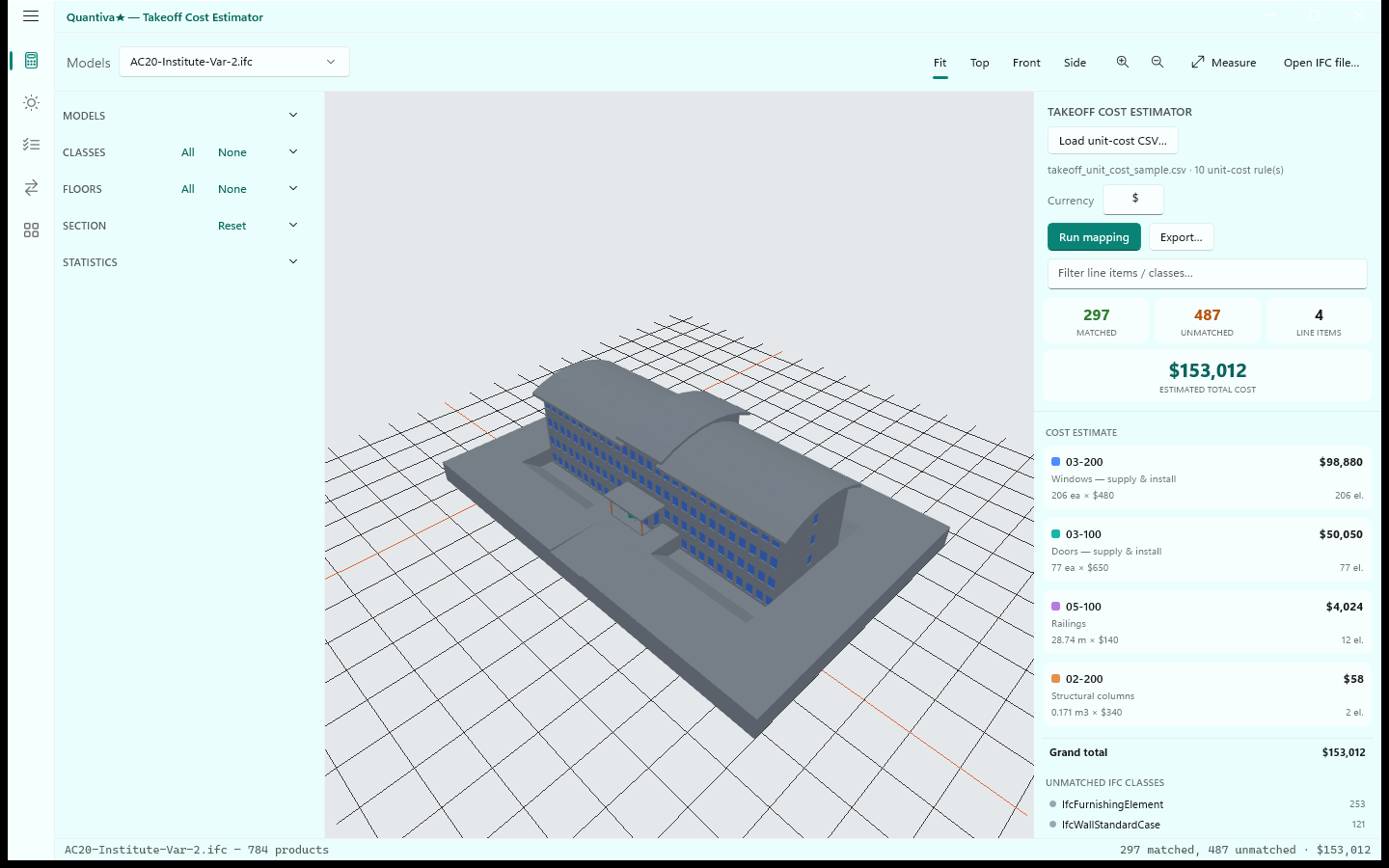
Bepreist das Modell aus einer Einheitspreistabelle mit den in der Datei hinterlegten Mengen.

Quantiva★ mini — Takeoff Cost Estimator

Gezeigt mit AC20-Institute

  • Flächen, Volumen und Längen aus jedem Mengensatz
  • Regeln nach IFC-Klasse; die spezifischere Regel gewinnt
  • Leistungsverzeichnis mit Gesamtsumme
  • Jede Zeile in 3D isolieren; als CSV exportieren
02

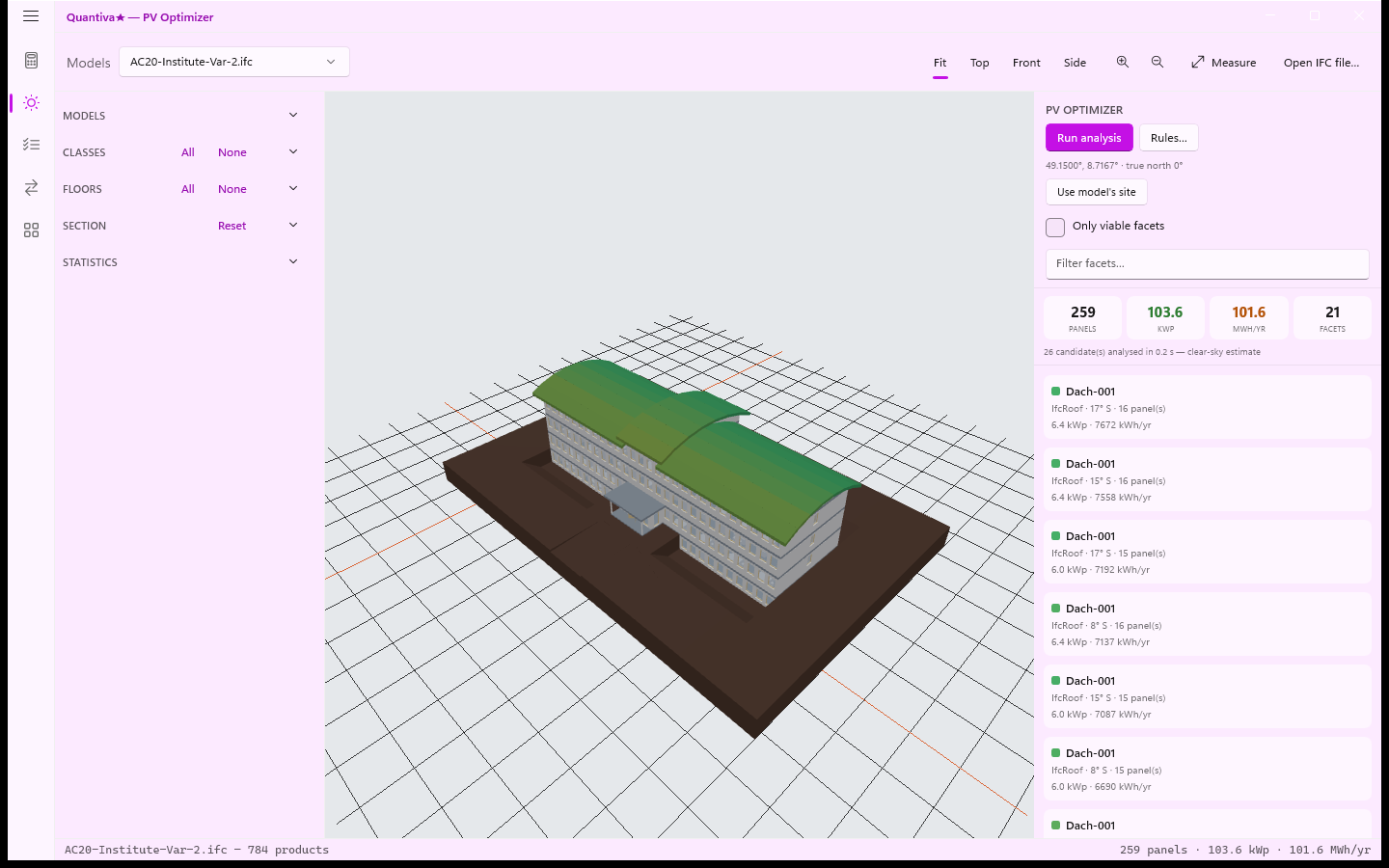
PV Optimizer

Findet für Solarmodule geeignete Dachflächen und schätzt den Jahresertrag.

Quantiva★ mini — PV Optimizer

Gezeigt mit AC20-Institute

  • Dachflächen mit Modulen belegt
  • Sonnenbahn für den eigenen Standort des Modells
  • Verschattung per Raytracing gegen alle Modelle
  • Module, kWp und MWh pro Jahr
03

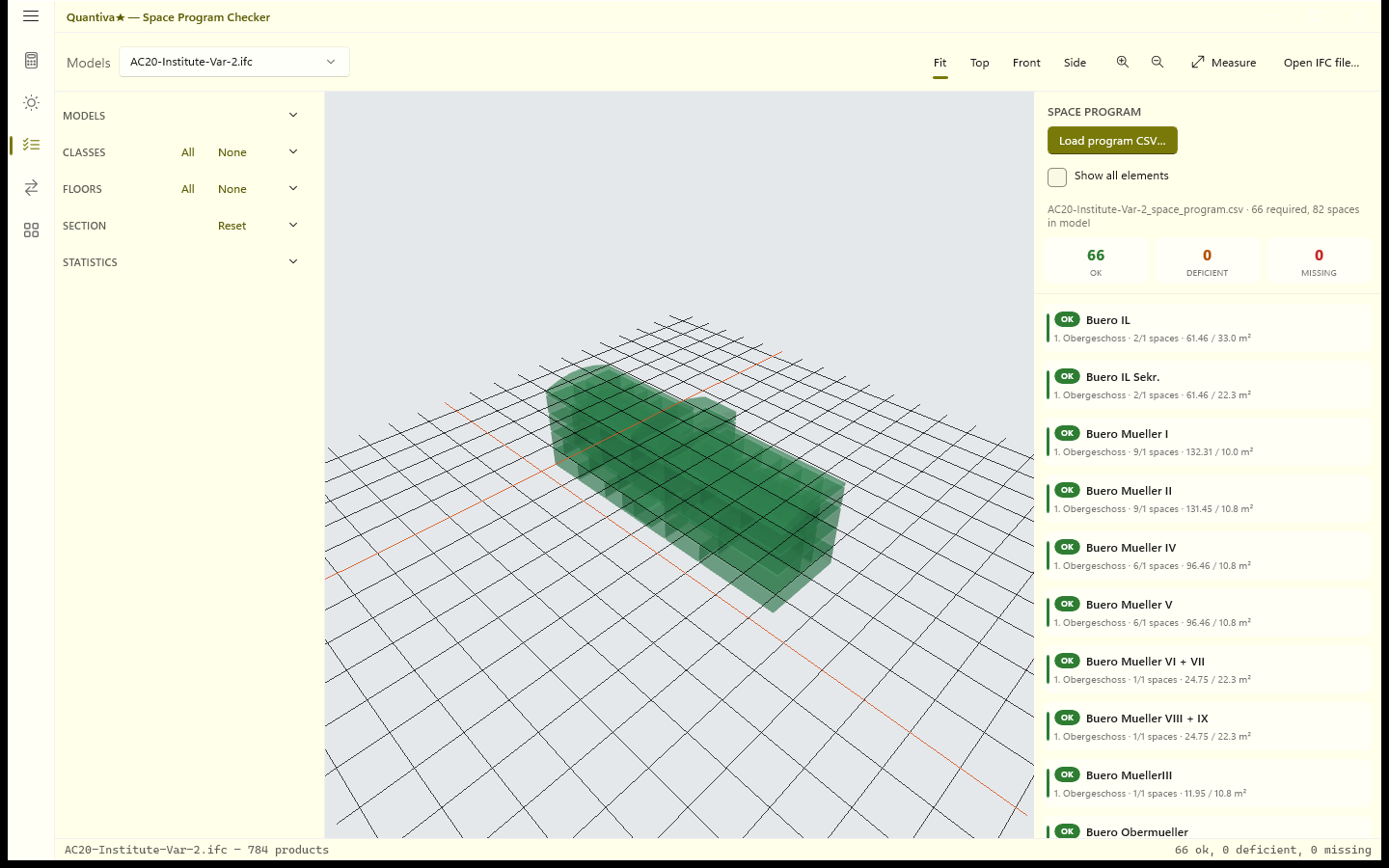
Space Program Checker

Vergleicht ein Raumprogramm mit den Räumen im Modell.

Quantiva★ mini — Space Program Checker

Gezeigt mit AC20-Institute

  • Jede Position: erfüllt, unzureichend oder fehlend
  • Flächen aus den Raummengen des Modells
  • Räume nach Ergebnis eingefärbt
04

Version Compare

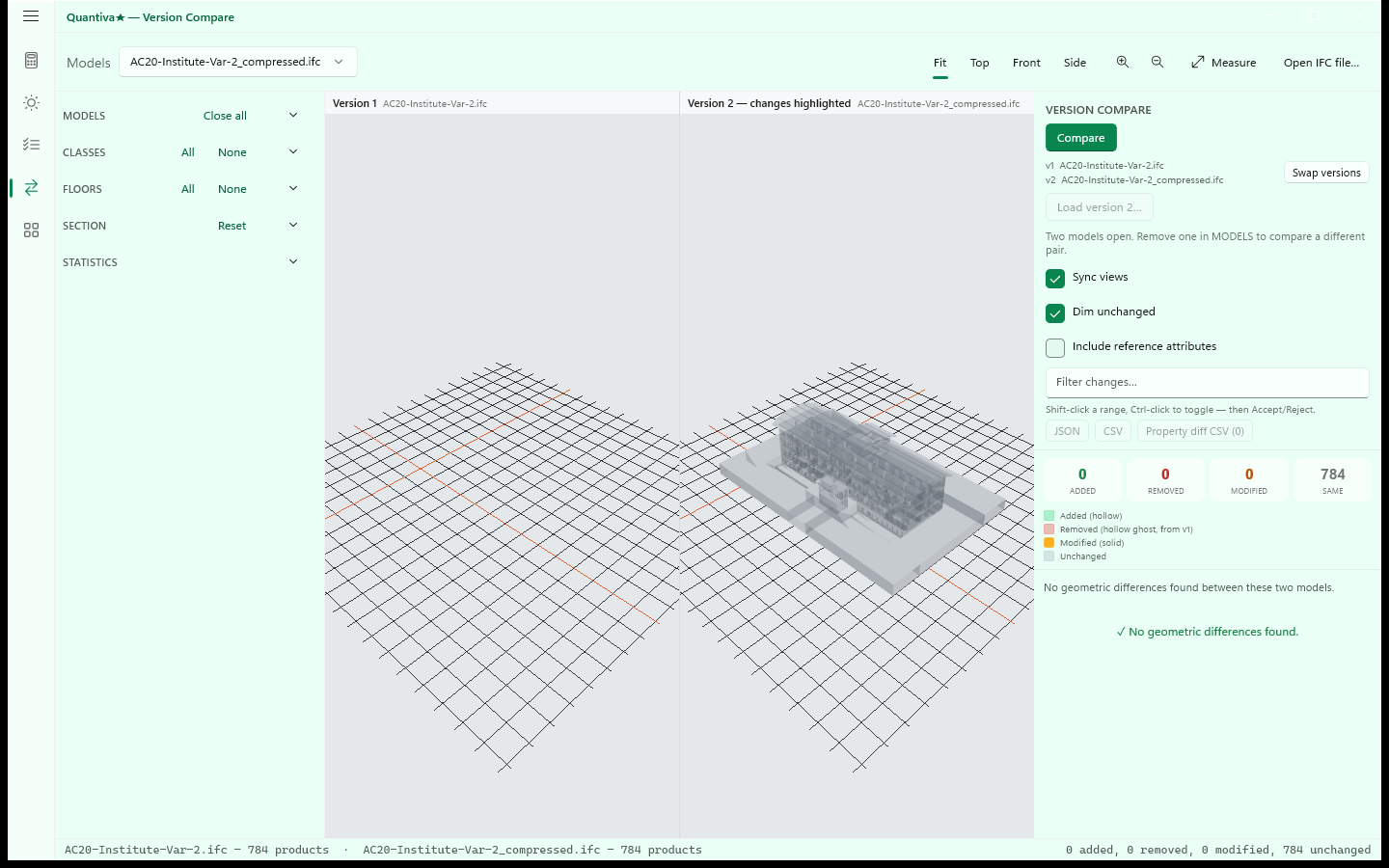
Zeigt, was sich zwischen zwei Versionen eines Modells geändert hat, nebeneinander mit synchronisierten Kameras.

Quantiva★ mini — Version Compare

Gezeigt mit AC20-Institute und seiner komprimierten Kopie – keine geometrischen Unterschiede

  • Hinzugefügt, geändert und entfernt, abgeglichen per GlobalId
  • Geteilte Ansicht mit synchronisierten Kameras
  • Jede Änderung annehmen oder ablehnen
  • Eigenschaftsunterschiede; JSON- und CSV-Berichte
05

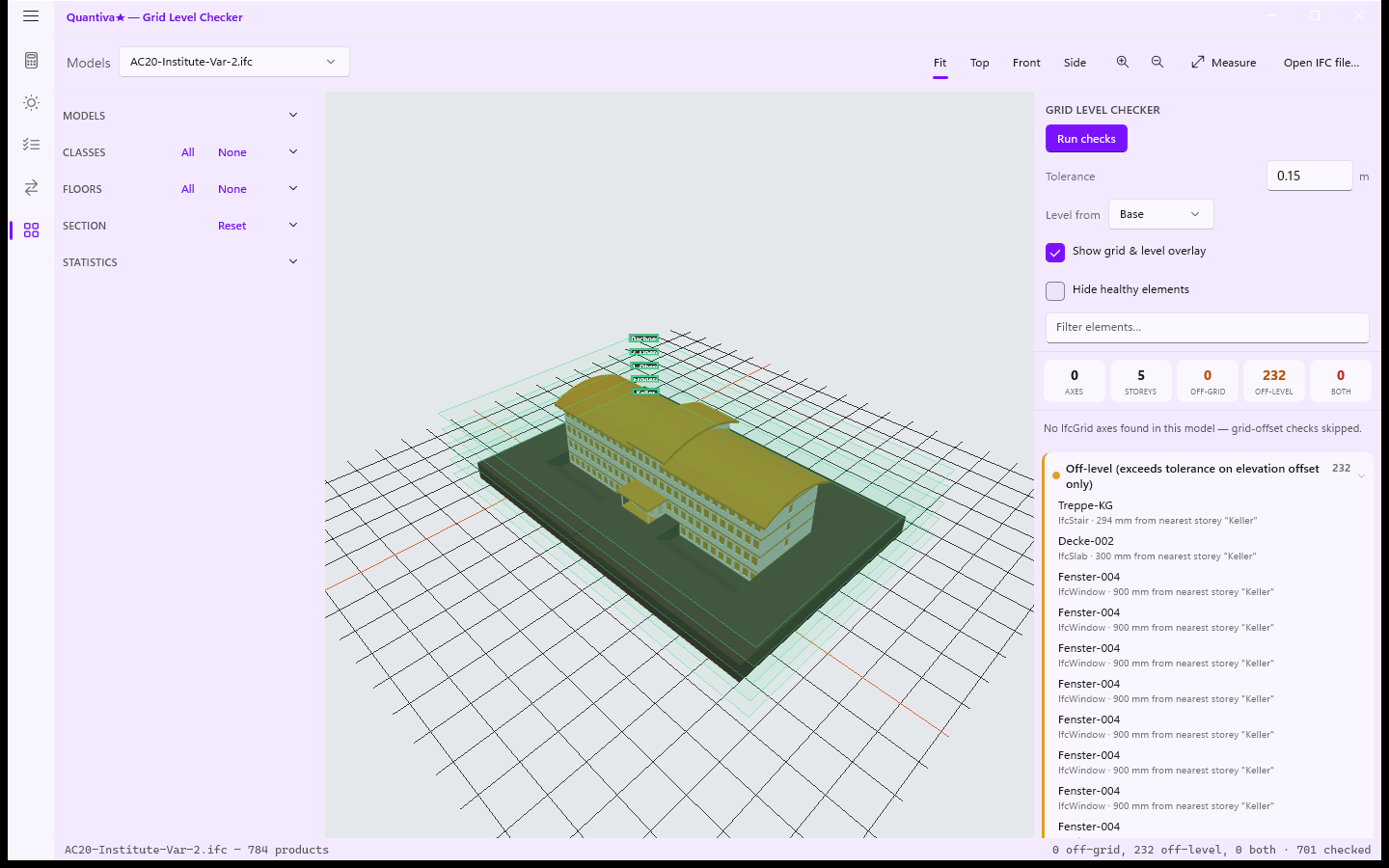
Grid Level Checker

Prüft, ob Elemente auf dem Achsraster und auf ihren Geschossebenen liegen.

Quantiva★ mini — Grid Level Checker

Gezeigt mit AC20-Institute

  • Abstand zur nächsten Rasterachse
  • Abweichung von der nächsten Geschossebene
  • Raster- und Ebenen-Overlay mit Beschriftungen
Symbol von Veltra★ mini Gebäudeleistung und Flucht · 6 Werkzeuge

Veltra★ mini

Sechs Analysewerkzeuge für Belegung, Fluchtwege, Tageslicht, Akustik, TGA-Zugänglichkeit und Bewehrung.

01

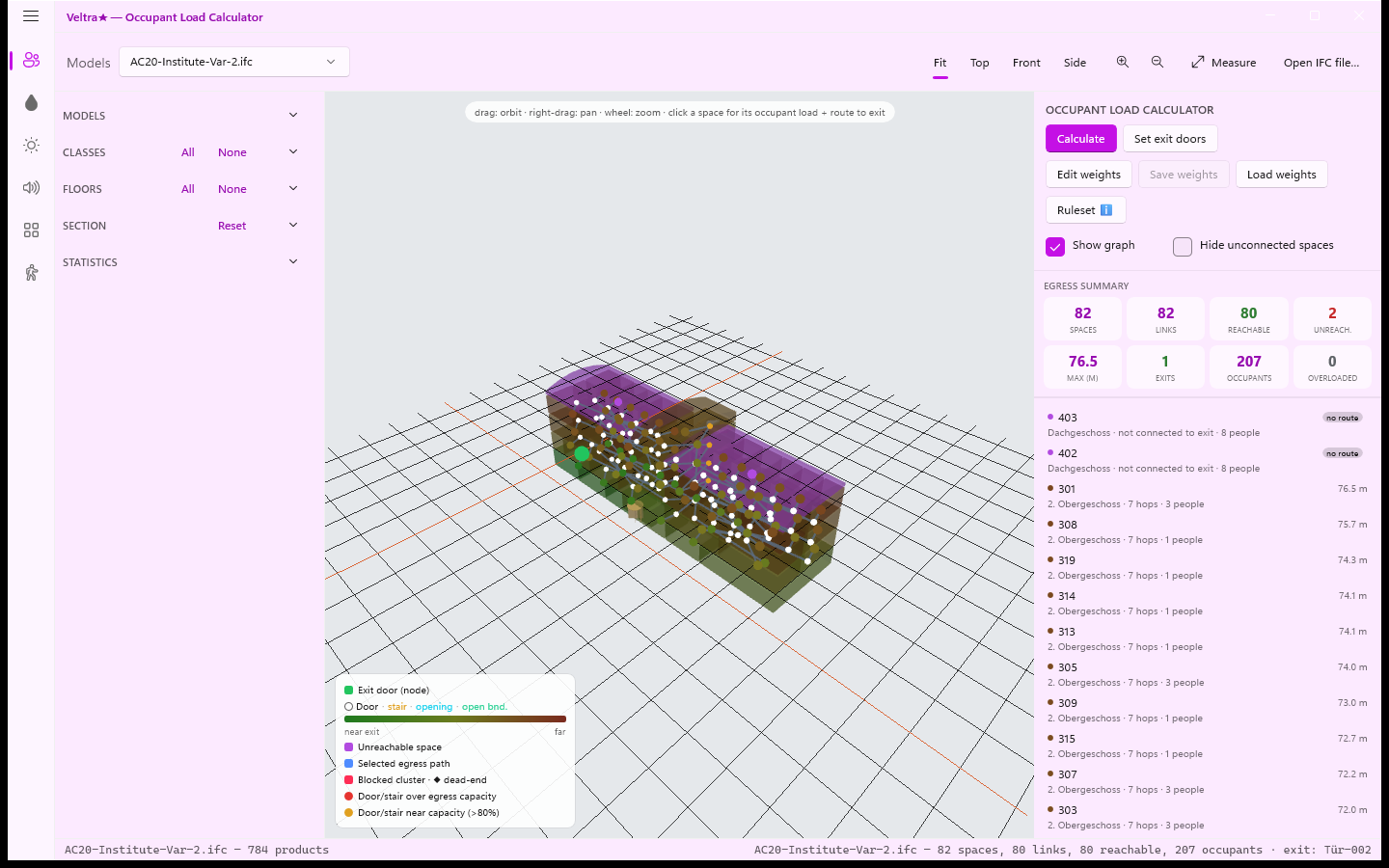
Occupant Load Calculator

Berechnet die Personenbelegung je Raum aus Nutzung und Fläche und markiert überlastete Ausgänge.

Veltra★ mini — Occupant Load Calculator

Gezeigt mit AC20-Institute

  • Belegungsfaktoren nach Raumnamen zugeordnet
  • Personen je Raum und je Ausgang
  • Heatmap der Weglänge
02

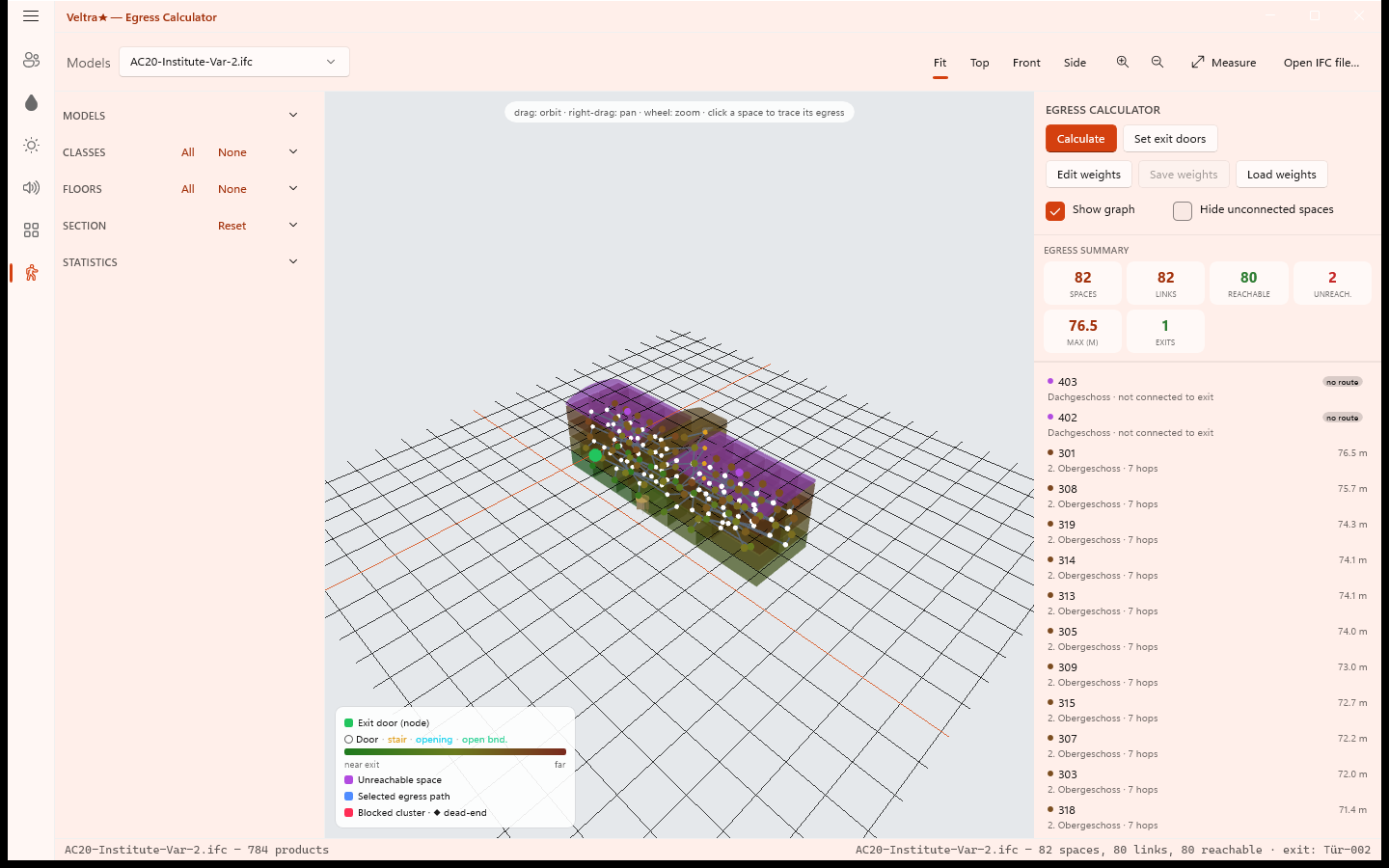
Egress Calculator

Erstellt den Wegegraphen aus Räumen, Türen und Treppen und findet für jeden Raum den Weg ins Freie.

Veltra★ mini — Egress Calculator

Gezeigt mit AC20-Institute

  • Kürzester Weg und Distanz für jeden Raum
  • Ausgangstüren wählen; Verbindungsgewichte bearbeiten
  • 3D-Wegegraph; unerreichbare Räume markiert
03

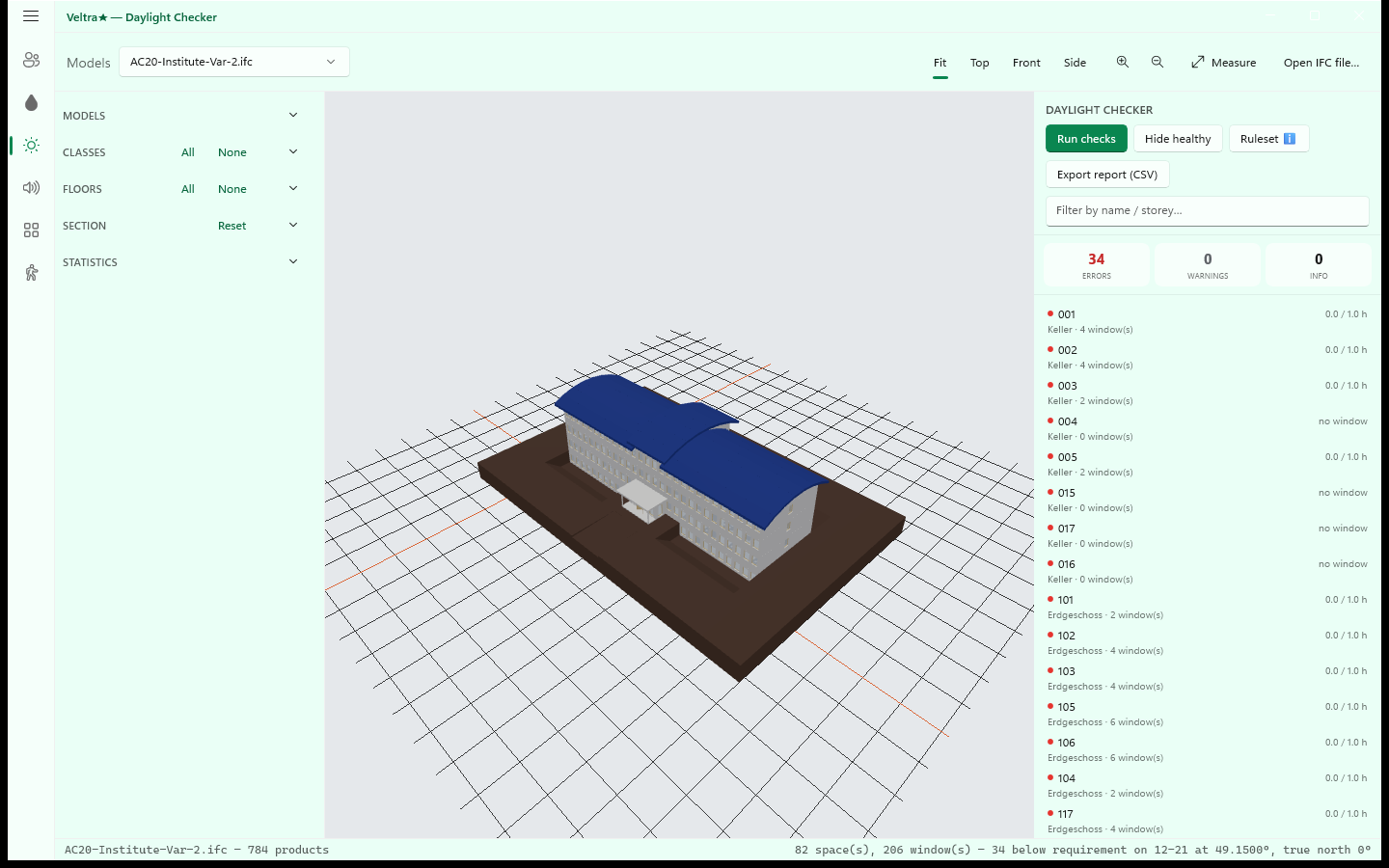
Daylight Checker

Berechnet die direkten Sonnenstunden je Raum an einem gewählten Datum.

Veltra★ mini — Daylight Checker

Gezeigt mit AC20-Institute

  • Sonnenbahn für Standort und geografisch Nord des Modells
  • Verschattung per Raytracing
  • Räume unter ihrem Zielwert hervorgehoben
04

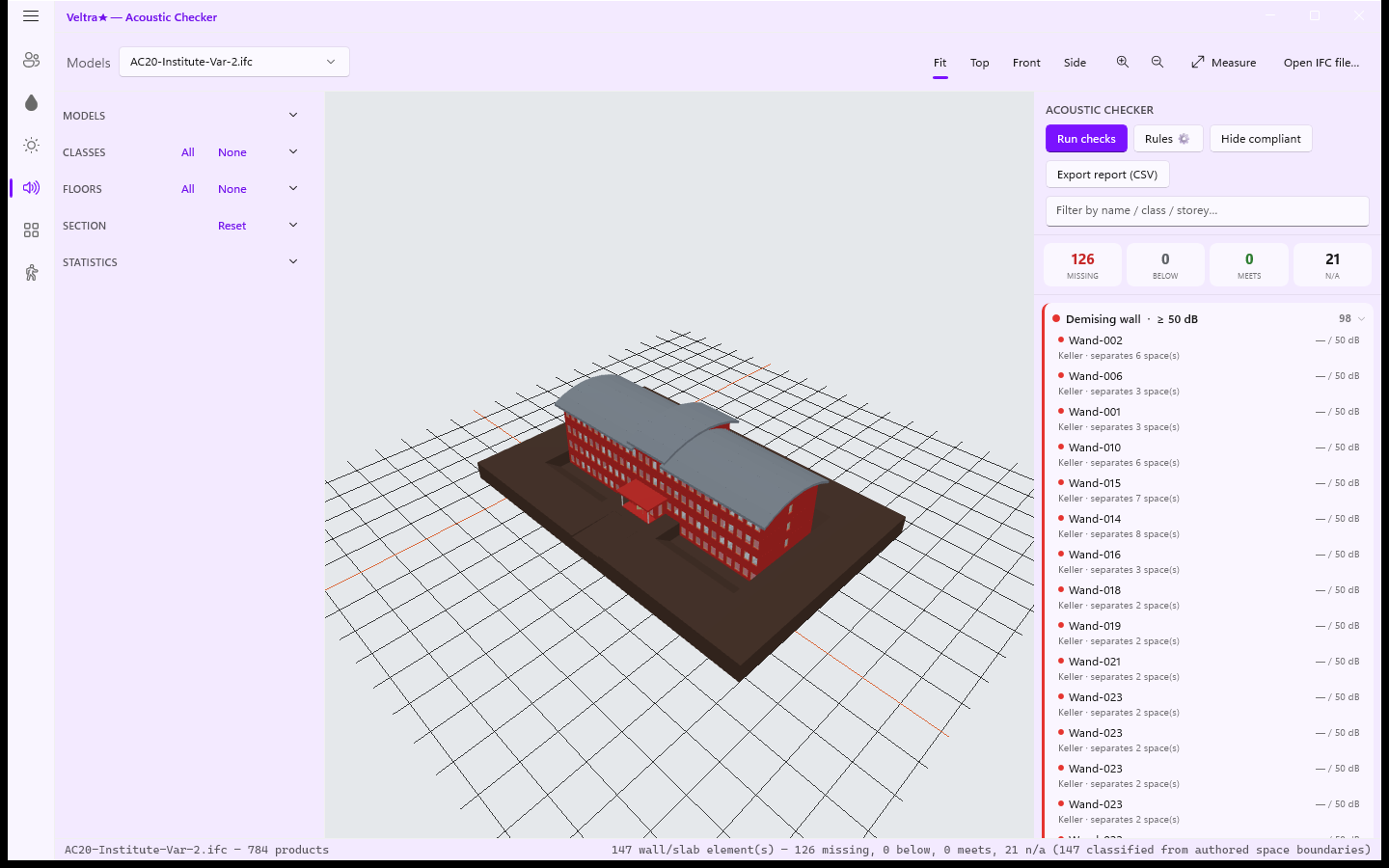
Acoustic Checker

Prüft, ob Wände und Decken zwischen Räumen die erforderlichen Schalldämmwerte haben.

Veltra★ mini — Acoustic Checker

Gezeigt mit AC20-Institute

  • Getrennte Räume aus Raumbegrenzungen
  • Rw- / STC-Werte aus Eigenschaften gelesen
  • Fehlend, darunter, erfüllt und n. a. in 3D
05

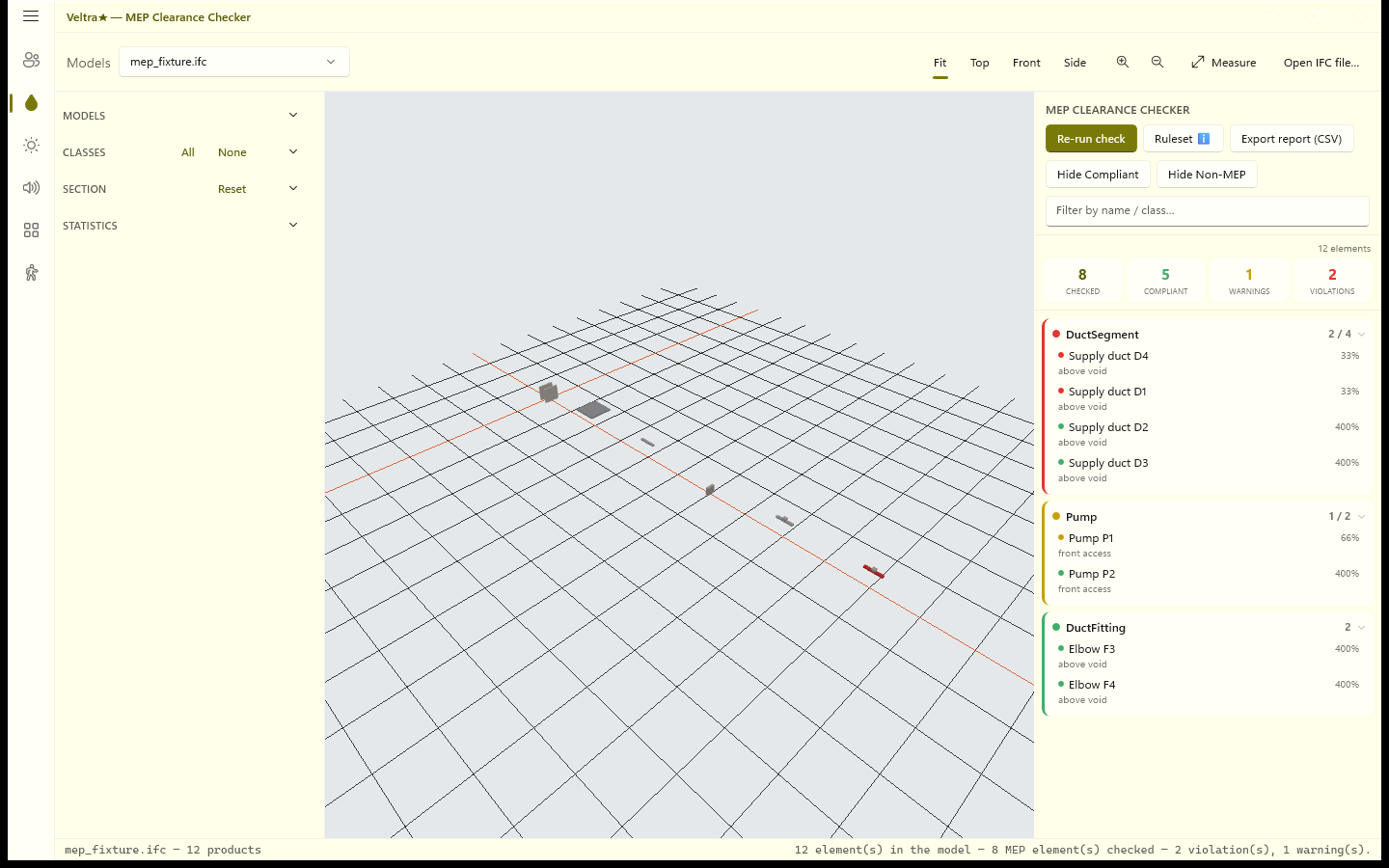
MEP Clearance Checker

Prüft, ob TGA-Komponenten vorn und oben ausreichend Freiraum für den Zugang haben.

Veltra★ mini — MEP Clearance Checker

Gezeigt mit dem TGA-Beispielmodell

  • Freiraum vorn für den Zugang und oben
  • Hindernisse aus allen geöffneten Modellen
  • Freiraumhülle um jedes Element gezeichnet
Ausprobieren mit
06

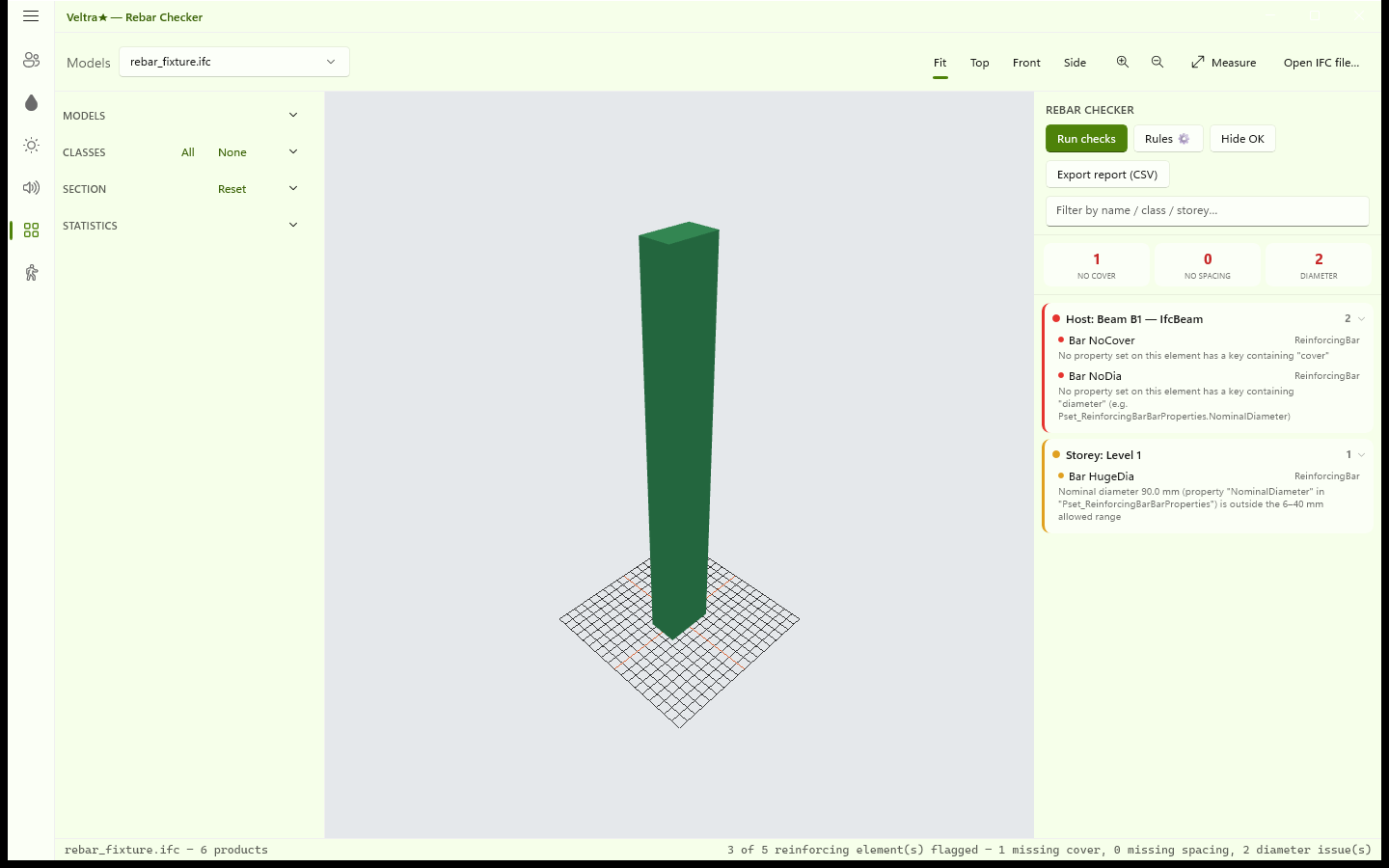
Rebar Checker

Prüft Bewehrungsstäbe, -matten und Spannglieder auf Betondeckung, Abstand und Durchmesser.

Veltra★ mini — Rebar Checker

Gezeigt mit dem Bewehrungs-Beispielmodell

  • Werte aus beliebigen Eigenschaftssätzen
  • Gruppiert nach Bauteil oder Geschoss
  • Klick auf einen Stab für Details
Ausprobieren mit
Voraussetzungen

Systemvoraussetzungen.

Windows 10 oder 11, 64 Bit. Kein Konto, kein Upload, keine Cloud – Ihre Modelle verlassen Ihren PC nie. Helles und dunkles Design folgen Ihrer Windows-Einstellung.

Windows 10 / 11 · x64IFC2X3 und IFC4Funktioniert offline
Auch nativ für macOSAlle acht Apps mit allen Werkzeugen laufen auch als native macOS-Mini-Apps auf Apple Silicon. Zu den Mac-Apps →